App teaser

Geändert am Fr, 26 Jun um 2:15 NACHMITTAGS

Mit App-Teasern lassen sich Unternehmensneuigkeiten prominent auf dem Startbildschirm der TELUS Health Engage App platzieren und gezielt in den Fokus rücken. Sie eignen sich besonders, um die Interaktion zu fördern und auf Challenges, Veranstaltungen oder wichtige Updates aufmerksam zu machen.
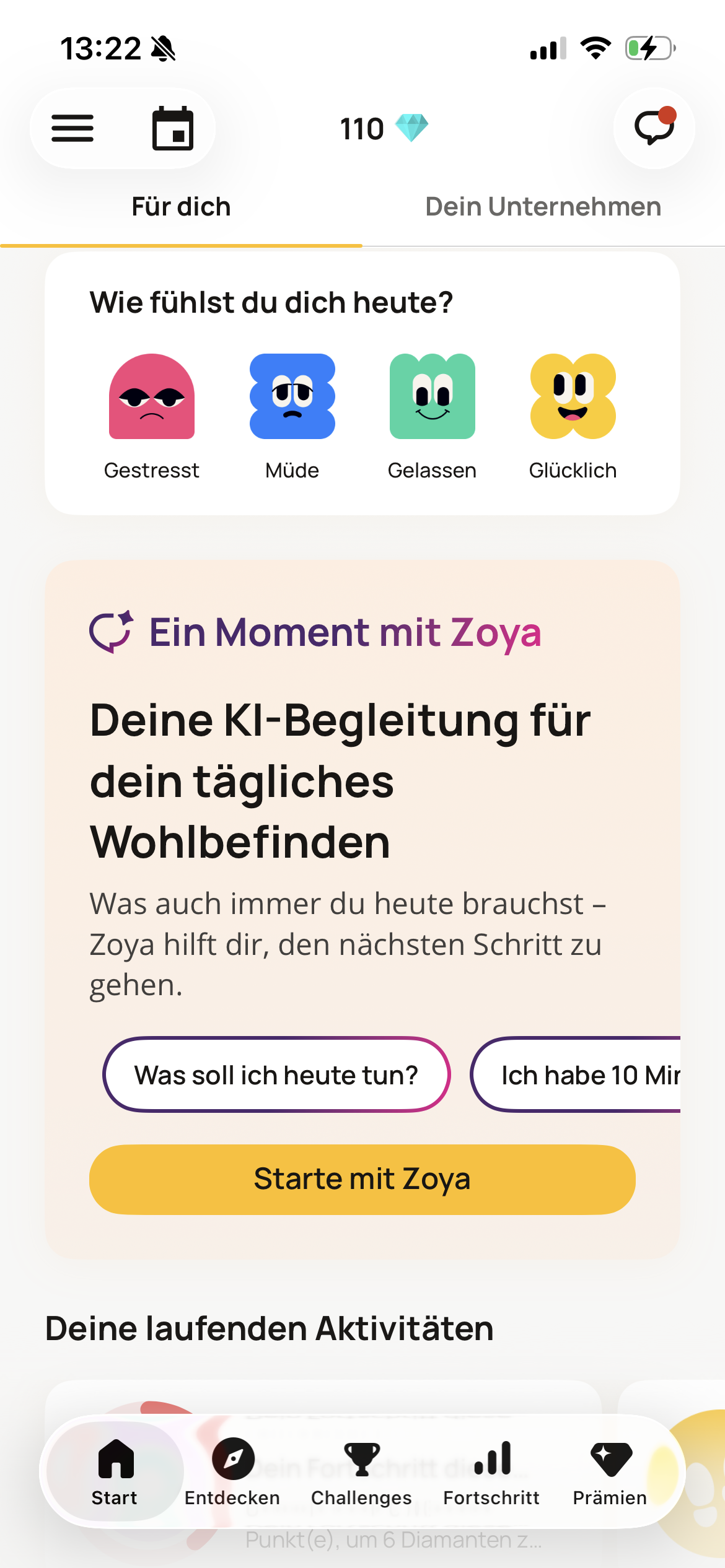

App-Teaser erstellen

Ein App-Teaser kann im Bereich „Inhalte und Interaktion“ unter „App-Teaser“ erstellt werden. Klicke anschließend auf „Neu erstellen“.
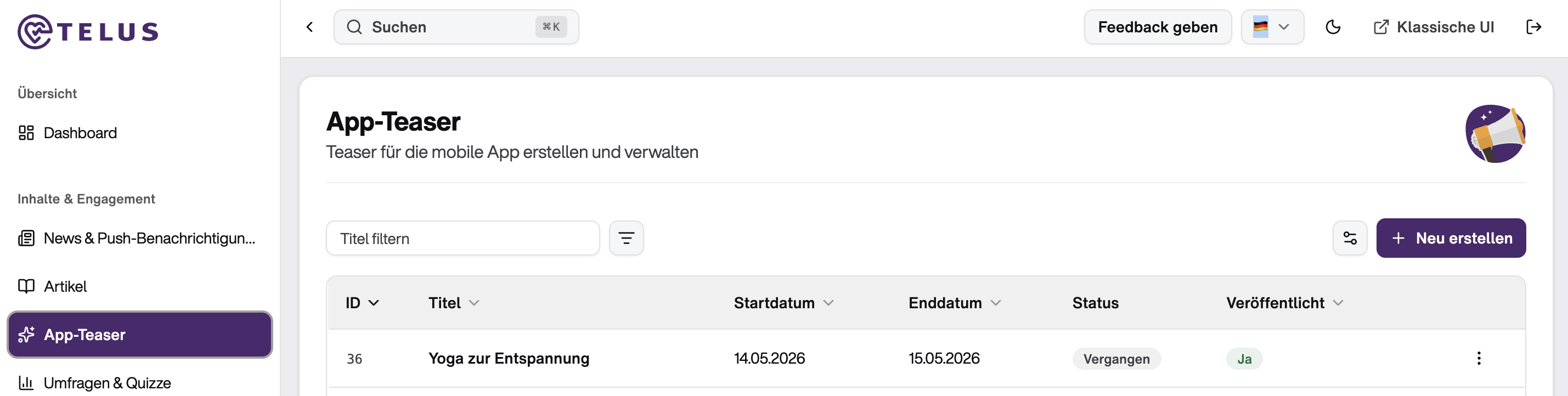

Nach dem Klick auf „Neu erstellen“ öffnet sich eine Maske, in der der App-Teaser in vier Schritten erstellt wird.

Schritt 1: Inhalt

Im ersten Schritt werden die Inhalte des App-Teasers festgelegt:

  • Bild hochladen (per Drag-and-drop oder Dateiauswahl; PNG oder JPG, max. 1.024 KB, 818 × 520 px)
  • Titel hinzufügen (max. 100 Zeichen)
  • Beschreibung hinzufügen (max. 200 Zeichen)

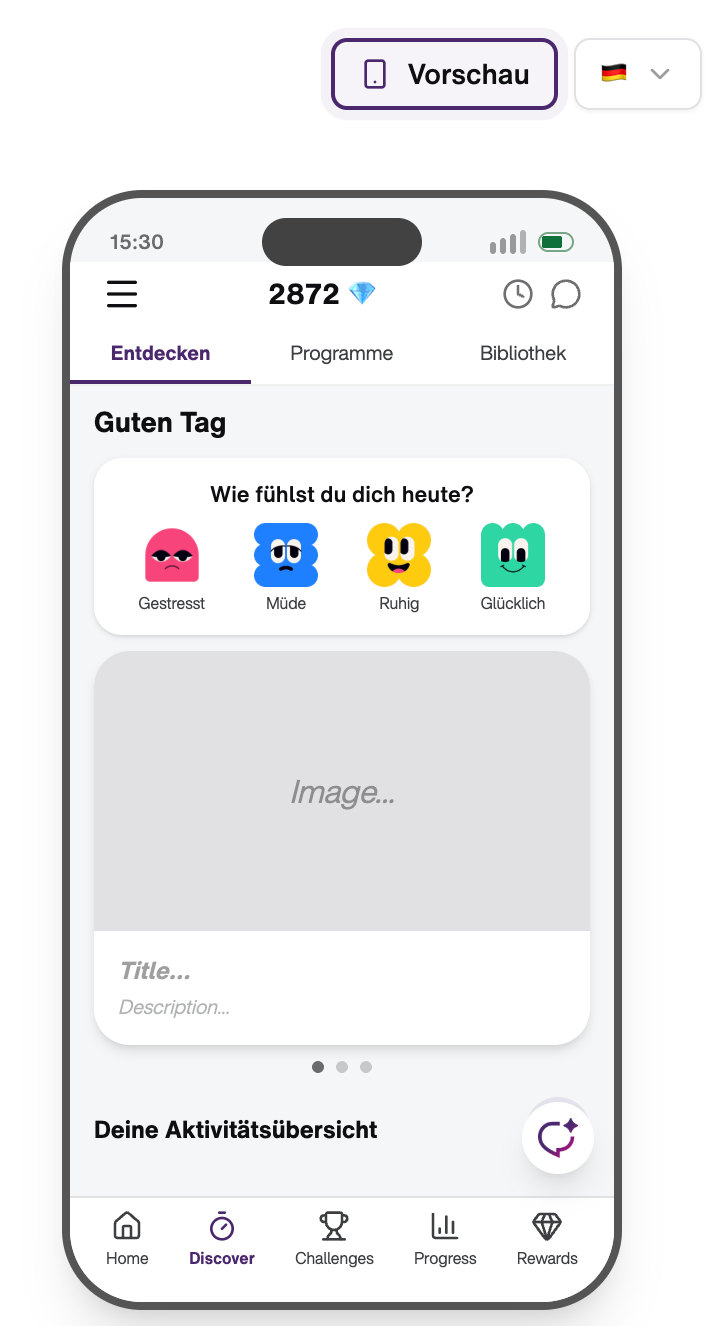
Auf der rechten Seite des Bildschirms wird eine Live-Vorschau angezeigt, die zeigt, wie der App-Teaser in der App vor der Veröffentlichung aussieht. Obwohl die Zeichenbegrenzungen in der Maske angezeigt werden, wird empfohlen, die Live-Vorschau als Orientierung zu nutzen. Sie hilft dabei am besten einzuschätzen, wie der App-Teaser später aussieht, und unterstützt dabei, Inhalte klar und ansprechend zu gestalten.

Schritt 2: Zeitplan

Klicke auf „Weiter: Zeitplan“, um festzulegen, wann der App-Teaser angezeigt wird. Dabei kann ein Zeitraum mit Start- und Enddatum definiert werden.

Schritt 3: Ziel

Klicke auf „Weiter: Ziel“, um festzulegen, wohin der App-Teaser führt. Verknüpft werden kann mit:

  • Event-Kalender
  • URL
  • Quiz
  • Umfrage (inklusive globaler Vorlagen)

→ Die Inhalte müssen bereits vorhanden sein, bevor sie verknüpft werden können.

Schritt 4: Zielgruppe

Klicke auf „Weiter: Zielgruppe“, um festzulegen, wer den App-Teaser sieht:

  • Alle: alle Nutzer im Unternehmen
  • Individuell: ausgewählte Abteilungen und/oder Standorte

Für die Auswahl bestimmter Gruppen müssen diese zuvor unter Einstellungen → Kontoeinstellungen → Reporting eingerichtet worden sein. Dort lassen sich Abteilungen und Standorte verwalten.

Abschließender Schritt: Speichern & veröffentlichen

Nach Abschluss aller vier Schritte stehen zwei Optionen zur Verfügung:

  • Als Entwurf speichern: Der App-Teaser wird unter „App-Teaser“ abgelegt und kann dort über das Drei-Punkte-Menü bearbeitet oder gelöscht werden
  • Speichern & veröffentlichen: Der App-Teaser wird gemäß dem festgelegten Zeitraum angezeigt

Wichtige Hinweise

  • Die Reihenfolge der App-Teaser richtet sich nach dem Erstellungsdatum. Der zuletzt erstellte Teaser erscheint in der App oben im Karussell.
  • Wenn ein App-Teaser aktualisiert wird, ändert sich ebenfalls die Reihenfolge und er rückt wieder nach vorne.
  • Neben unternehmensspezifischen App-Teasern können auch globale Teaser zu Challenges oder Missionen angezeigt werden.
  • App-Teaser können nicht manuell platziert oder individuell priorisiert werden. Die Reihenfolge wird automatisch nach Erstellungsdatum gesteuert (neueste zuerst).
Optimales Teaser-Bild
Falls ein Bild zu groß ist, kann es ohne Qualitätsverlust über TinyPNG komprimiert werden: https://tinypng.com/

Bild hochladen, komprimieren und die optimierte Version herunterladen.

Anwendungsfälle

App-Teaser eignen sich besonders für saisonale oder besondere Kommunikation, zum Beispiel:

  • Begrüßungsnachrichten
  • Weihnachtsgrüße
  • Ostergrüße

Tipps für ansprechende Inhalte

Für eine hohe Aufmerksamkeit sollten Inhalte:

  • klar und verständlich sein
  • handlungsorientiert und relevant sein
  • einen klaren Mehrwert bieten
  • durch ein starkes Bild unterstützt werden

Der Titel sollte Aufmerksamkeit erzeugen, die Beschreibung zusätzlichen Kontext oder eine Motivation liefern.

Challenge-Kommunikation

Challenges und zugehörige Updates können über App-Teaser in der TELUS Health Engage App kommuniziert werden. Eine direkte Verknüpfung von App-Teasern mit Challenges ist derzeit nicht als Self-Service-Funktion verfügbar. Für weitere Informationen kann der Customer Success Manager kontaktiert werden.

War dieser Artikel hilfreich?

Das ist großartig!

Vielen Dank für das Feedback

Leider konnten wir nicht helfen

Vielen Dank für das Feedback

Wie können wir diesen Artikel verbessern?

Wählen Sie wenigstens einen der Gründe aus
CAPTCHA-Verifikation ist erforderlich.

Feedback gesendet

Wir wissen Ihre Bemühungen zu schätzen und werden versuchen, den Artikel zu korrigieren