Quiz

Geändert am Di, 30 Jun um 1:46 NACHMITTAGS

Umfragen und Quizze sind eine tolle Möglichkeit, App-Nutzende in der TELUS Health Engage App aktiv einzubinden. Mit Umfragen kannst du Feedback, Meinungen und wertvolle Einblicke sammeln. Quizze eignen sich dagegen, um Wissen spielerisch zu testen und Lerninhalte nachhaltig zu festigen. Sie sind außerdem ideal, um Themen rund um Gesundheit und Wohlbefinden auf eine interaktive Weise zu vermitteln.
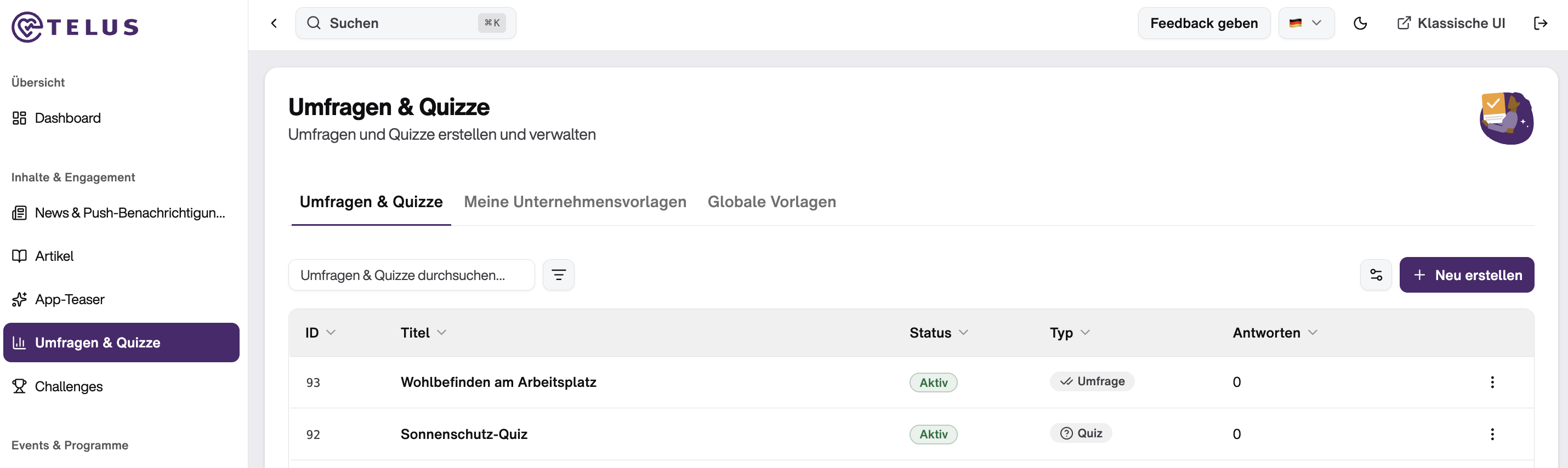
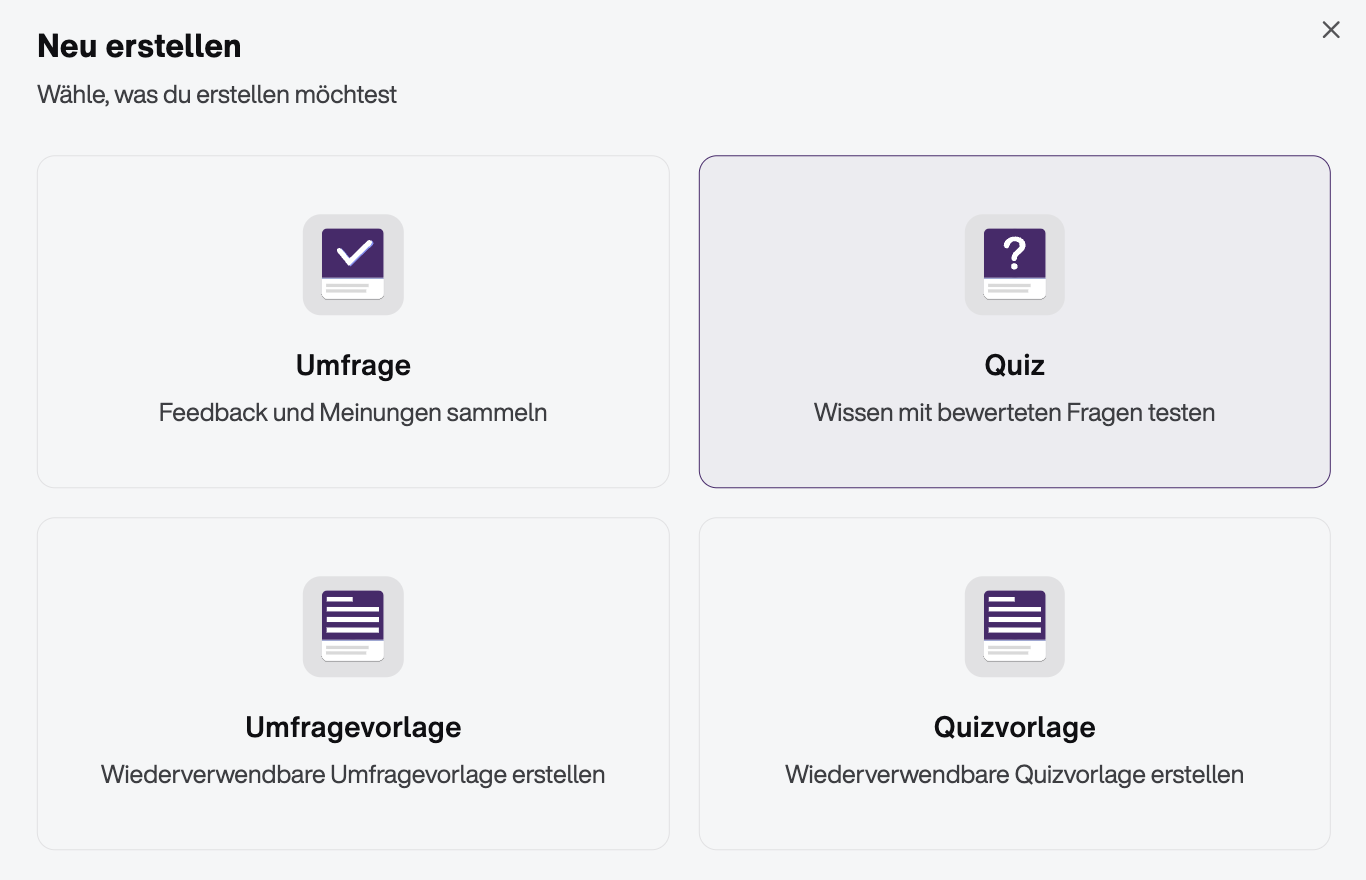
Gehe zu Content & Engagement, wähle Umfragen & Quizze und klicke oben rechts auf „Neu erstellen“, um zu starten.


Folgende Optionen stehen dir zur Verfügung:

  • Umfrage → Feedback und Meinungen von App-Nutzenden einholen.
  • Quiz → Wissen mit bewerteten Fragen testen.
  • Umfragevorlage → Eine wiederverwendbare Umfragevorlage erstellen.
  • Quizvorlage → Eine wiederverwendbare Quizvorlage erstellen.


Quiz erstellen

Wenn du Quiz auswählst, wirst du durch zwei Schritte geführt.

Schritt 1: Basisinformationen

Im ersten Schritt legst du die allgemeinen Einstellungen für dein Quiz fest:

  • Wenn du dein Quiz auf einer bestehenden Vorlage aufbauen möchtest, wähle diese einfach im Dropdown-Menü „Vorlage verwenden“ aus. Alle Einstellungen und Fragen der Vorlage werden in dein neues Quiz übernommen und können anschließend bei Bedarf angepasst werden.


Möchtest du ein Quiz von Grund auf neu erstellen, wähle die Option „keine Vorlage“.

  • Lege den Quiz-Schwellenwert fest, indem du den Prozentsatz richtiger Antworten angibst, der zum Bestehen des Quiz erforderlich ist.
  • Gib einen Titel ein (max. 30 Zeichen).
  • Füge eine Beschreibung hinzu (max. 400 Zeichen).

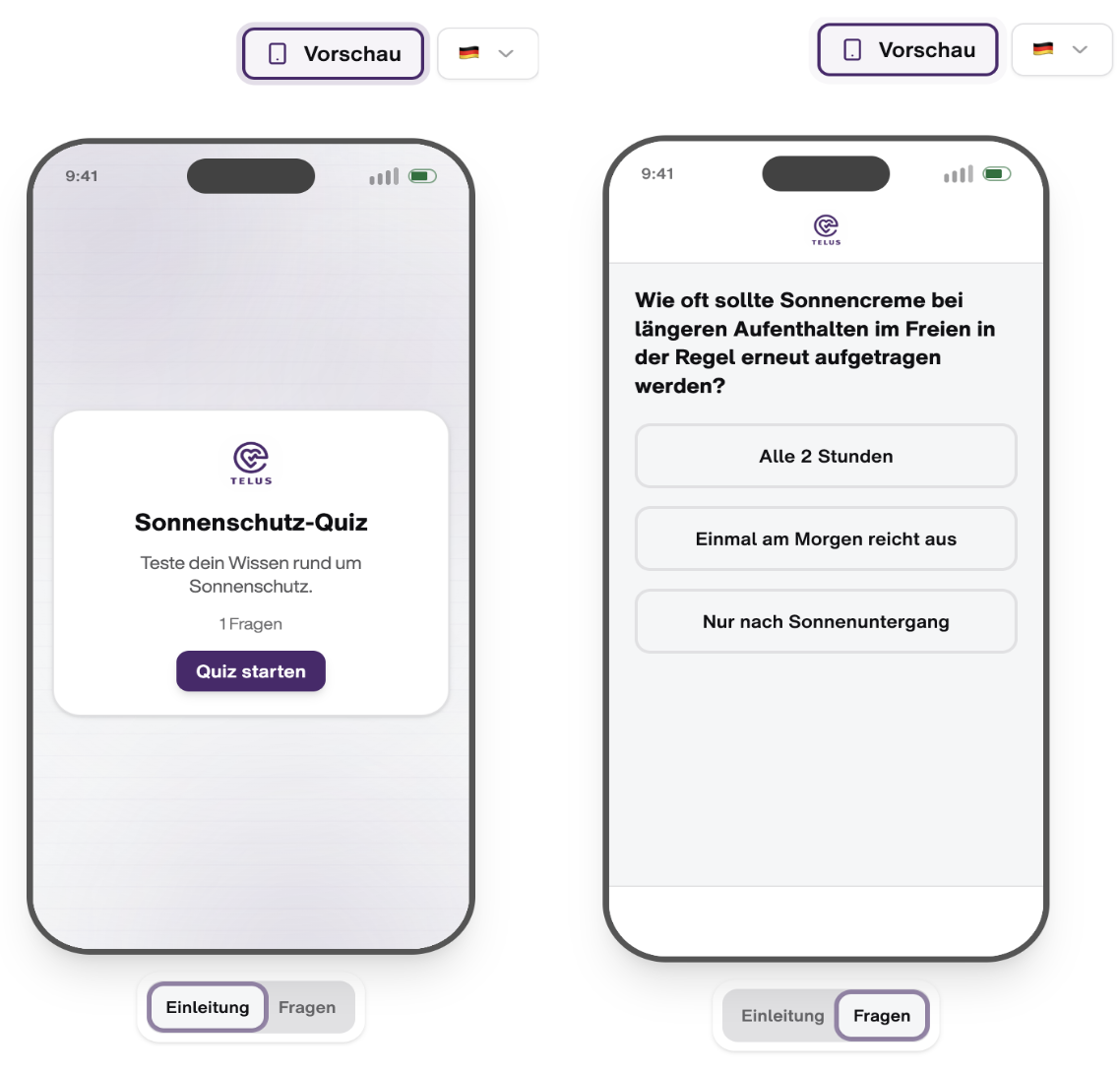
Auf der rechten Seite siehst du eine Live-Vorschau. Sie zeigt dir, wie die Einleitung des Quiz später für die Mitarbeitenden in der App aussieht. Auch wenn Zeichenlimits angegeben sind, empfehlen wir dir, dich vor allem an der Vorschau zu orientieren. So stellst du sicher, dass die Inhalte für die App-Nutzenden klar, verständlich und optisch ansprechend dargestellt werden.


Schritt 2: Fragen hinzufügen

Klicke unten rechts auf „Weiter: Fragen hinzufügen“, um deine Quizfragen zu erstellen.

Frage erstellen

  • Gib eine klare und verständliche Frage ein.
  • Füge die Antwortmöglichkeiten hinzu.
  • Markiere die richtige Antwort über das grüne Häkchen neben der jeweiligen Option.
  • Mit den Pfeiltasten kannst du die Reihenfolge der Antworten ändern.

Auch hier zeigt dir die Live-Vorschau auf der rechten Seite jederzeit, wie die Frage später für App-Nutzende in der App aussieht.

Du kannst beliebig viele Fragen hinzufügen. Klicke einfach auf Frage hinzufügen und wiederhole den Vorgang.

Letzter Schritt: Quiz speichern oder veröffentlichen

Nachdem du alle Fragen hinzugefügt hast, kannst du zwischen zwei Optionen wählen:

  • Als Entwurf speichern → Das Quiz wird als Entwurf gespeichert und erscheint in der Übersicht unter Umfragen & Quizze. Es kann später weiter bearbeitet, in der Vorschau angesehen oder gelöscht werden.
  • Speichern & veröffentlichen → Das Quiz wird sofort veröffentlicht und steht den App-Nutzenden direkt zur Verfügung.

Quizze verwalten

In der Übersicht Umfragen & Quizze findest du alle erstellten Umfragen und Quizze.

Über das Drei-Punkte-Menü neben einem Quiz kannst du:

  • das Quiz über einen öffentlichen Link teilen, damit auch App-Nutzende ohne App im Browser teilnehmen können.
  • das Quiz bearbeiten (sofern es noch bearbeitet werden kann).
  • eine Vorschau anzeigen, wie das Quiz auf Smartphones oder Desktop-Geräten aussieht.
  • das Quiz löschen.

Quizvorlage erstellen

Neben einzelnen Quizzen kannst du auch wiederverwendbare Vorlagen erstellen.

Gehe zu Neu erstellen und wähle Quiz-Vorlage. Der Erstellungsprozess ist identisch mit dem eines normalen Quiz.

Quizvorlagen helfen dir dabei:

  • häufig verwendete Quizformate wiederzuverwenden.
  • Zeit bei regelmäßig wiederkehrenden Quizzen zu sparen.
  • eine einheitliche Struktur für Quizze im gesamten Unternehmen sicherzustellen.

Außerdem kannst du eine geschätzte Bearbeitungszeit angeben. So wissen App-Nutzende bereits vor dem Start, wie viel Zeit sie ungefähr einplanen sollten.

Ist das Quiz noch nicht bereit zur Veröffentlichung, aktiviere die Option Entwurf. So kannst du später daran weiterarbeiten. Entwürfe lassen sich jederzeit über die Quiz-Übersicht in der Vorschau ansehen.

Best Practices für Quizze

Im Gegensatz zu Umfragen kann es sinnvoll sein, die Anzahl der möglichen Versuche nicht zu begrenzen. Mehrere Durchläufe geben App-Nutzenden die Möglichkeit, ihr Wissen zu festigen und ihre Ergebnisse zu verbessern.

Beispiele für Quizthemen:

  • Quiz zum Weltfrauentag rund um Frauengesundheit
  • Sommerquiz zum Thema Sonnenschutz
  • Winterquiz über gesundes saisonales Gemüse

Quizze eignen sich außerdem hervorragend als Ergänzung zu Events, Workshops oder Gesundheitskampagnen. Sie helfen dabei, wichtige Inhalte auf unterhaltsame Weise zu wiederholen und langfristig im Gedächtnis zu verankern.

Teilnahme erhöhen

Damit möglichst viele App-Nutzende teilnehmen, solltest du dein Quiz über verschiedene Kommunikationskanäle bekannt machen. Empfehlenswert sind zum Beispiel:

  • eine News-Meldung zur Ankündigung des Quiz,
  • eine Push-Benachrichtigung an die App-Nutzenden,
  • Teaser-Inhalte, um bereits vor dem Start Interesse zu wecken,
  • die Option Veröffentlichung über News & Push beim Veröffentlichen des Quiz zu aktivieren.

Zusätzliche Motivation kannst du schaffen, indem du kleine Preise, Anerkennungen oder andere Anreize für besonders erfolgreiche Teilnehmende anbietest.

War dieser Artikel hilfreich?

Das ist großartig!

Vielen Dank für das Feedback

Leider konnten wir nicht helfen

Vielen Dank für das Feedback

Wie können wir diesen Artikel verbessern?

Wählen Sie wenigstens einen der Gründe aus
CAPTCHA-Verifikation ist erforderlich.

Feedback gesendet

Wir wissen Ihre Bemühungen zu schätzen und werden versuchen, den Artikel zu korrigieren