Umfragen und Quizze sind eine tolle Möglichkeit, Mitarbeitende in der TELUS Health Engage App einzubinden. Während du mit Umfragen Feedback und Meinungen aus deiner Belegschaft einholen kannst, bieten dir Quizze eine unterhaltsame und interaktive Möglichkeit, Wissen zu testen. Außerdem eignen sie sich hervorragend, um Mitarbeitende zu Themen rund um Gesundheit und Wohlbefinden zu informieren und weiterzubilden.
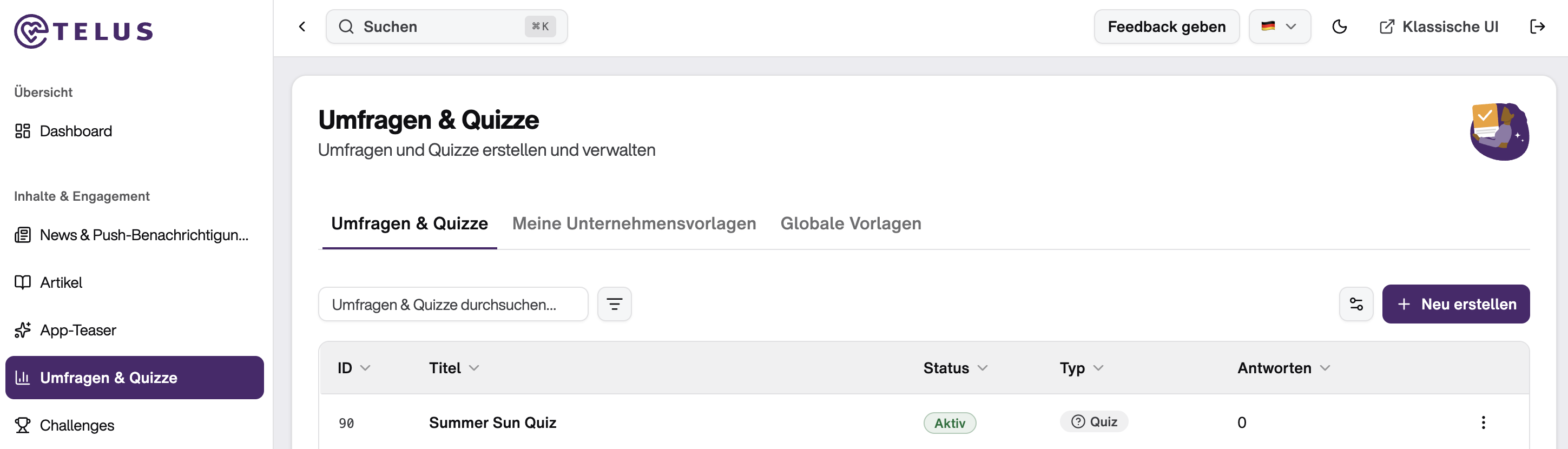
Gehe im Menü „Inhalte & Engagement“ zu „Umfragen & Quizze“ und klicke oben rechts auf „Neu erstellen“.
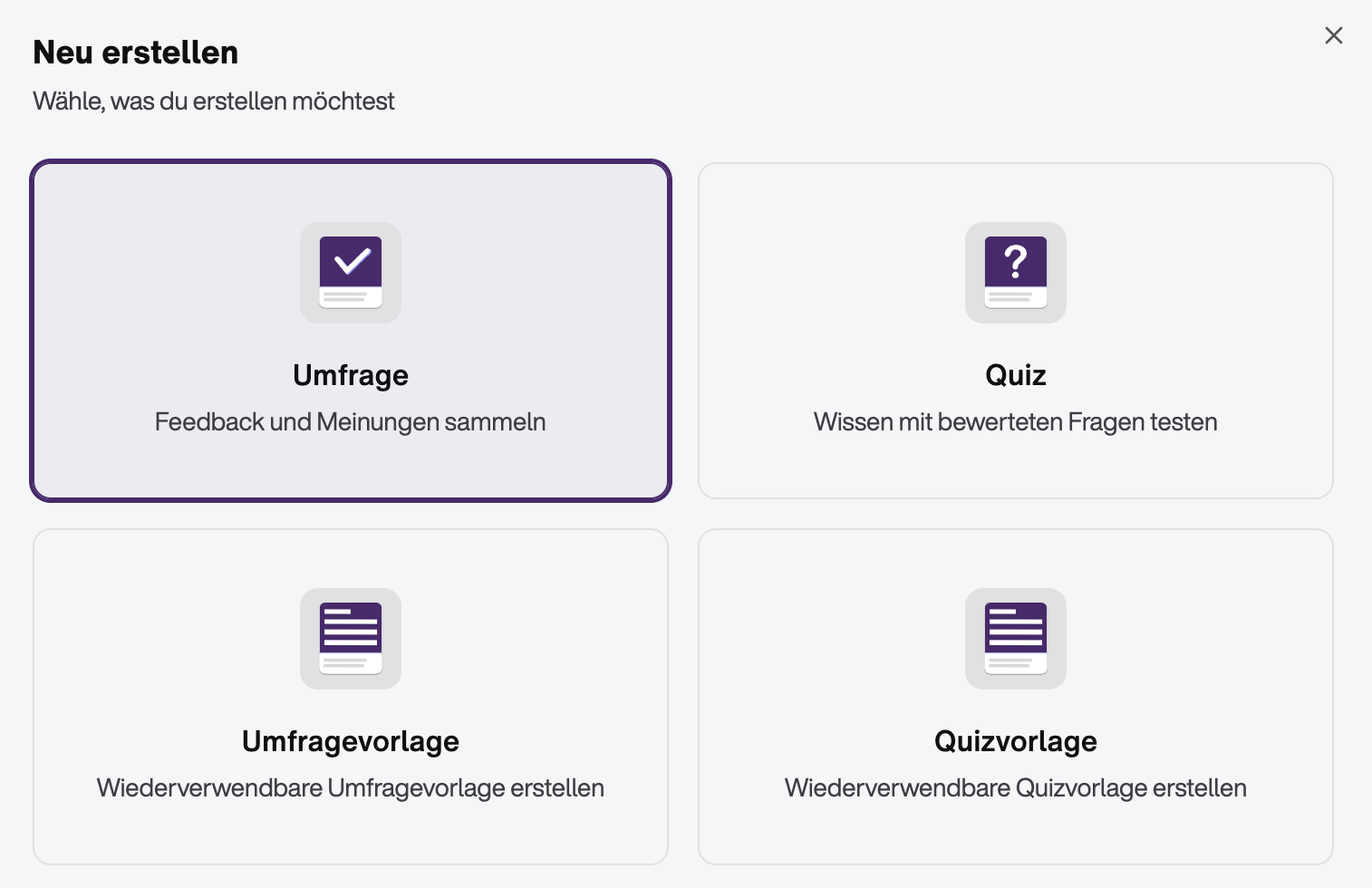
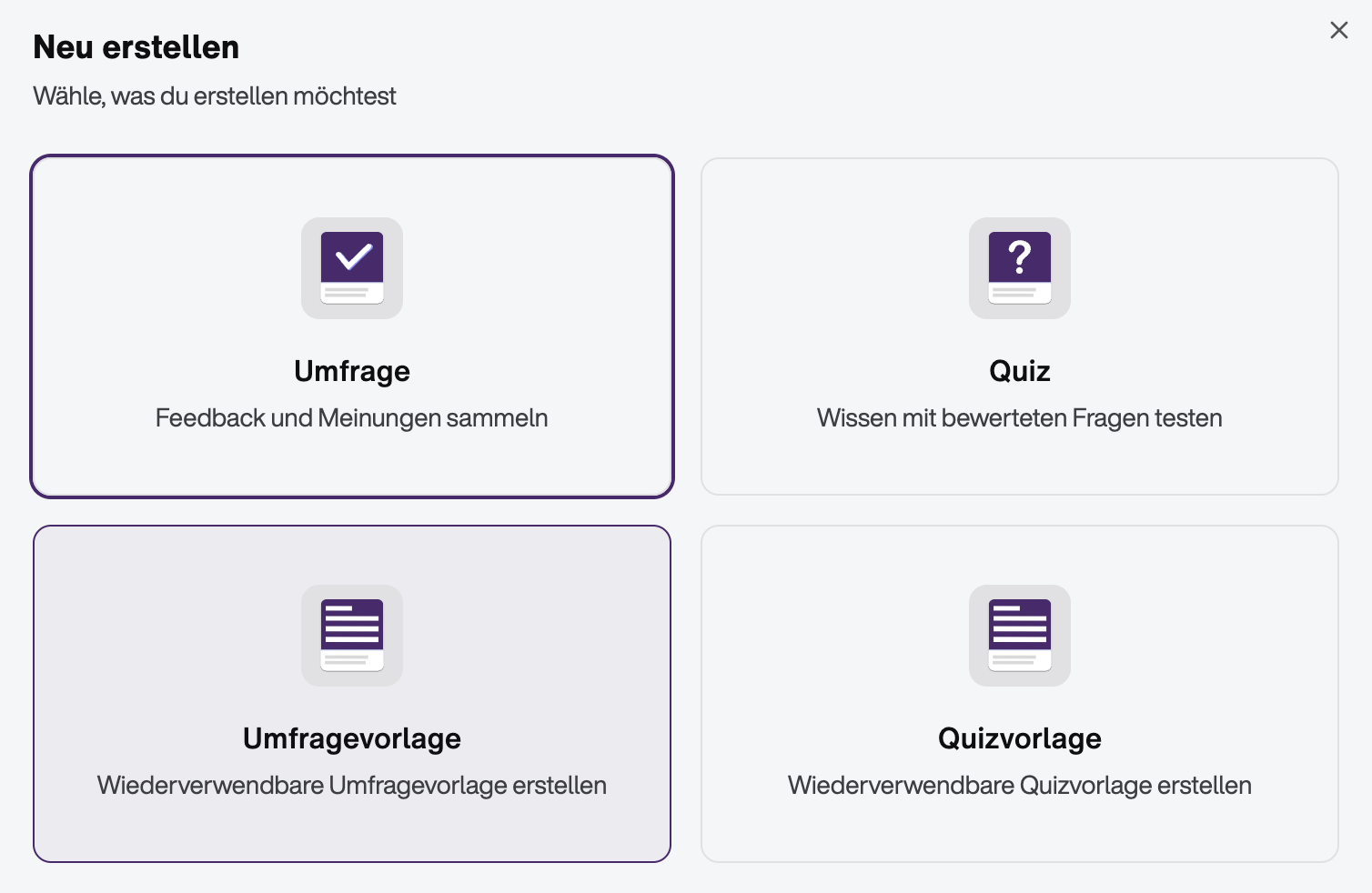
Es öffnet sich ein Formular, in dem du auswählen kannst, was du erstellen möchtest:
- Umfrage → Feedback und Meinungen einholen
- Quiz → Wissen mit bewerteten Fragen testen
- Umfragevorlage → Eine wiederverwendbare Vorlage für Umfragen erstellen
- Quizvorlage → Eine wiederverwendbare Vorlage für Quizze erstellen
Umfrage erstellen
Wenn du Umfrage auswählst, wirst du durch zwei Schritte geführt.
Schritt 1: Grundlegende Informationen
Im ersten Schritt legst du die allgemeinen Einstellungen deiner Umfrage fest:
- Wenn du eine vorhandene Vorlage verwenden möchtest, wähle sie einfach im Dropdown-Menü aus. Alle Einstellungen und Fragen der Vorlage werden in deine neue Umfrage übernommen und können anschließend bei Bedarf bearbeitet werden.
- Wenn du eine Umfrage von Grund auf neu erstellen möchtest, wähle im Feld „Vorlage verwenden“ die Option „Keine Vorlage“ aus.
- Gib einen Titel ein (max. 30 Zeichen).
- Füge eine Beschreibung hinzu (max. 400 Zeichen).
- Optional kannst du „Eine Antwort pro Nutzer“ aktivieren, wenn Mitarbeitende die Umfrage nur einmal ausfüllen dürfen.
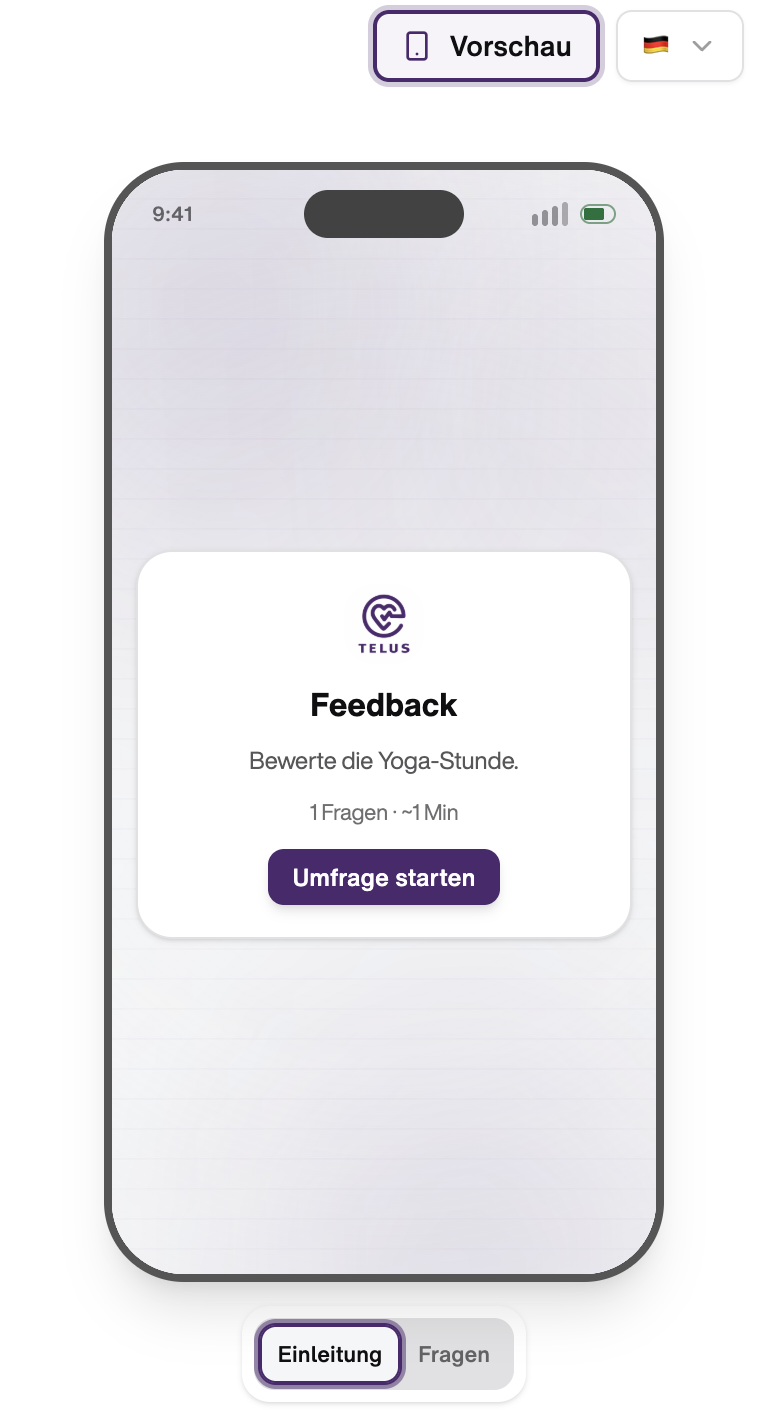
Auf der rechten Seite des Bildschirms wird eine Live-Vorschau angezeigt. Sie zeigt dir, wie die Einleitung deiner Umfrage in der App aussieht, wenn Mitarbeitende sie öffnen. Obwohl im Formular Zeichenbegrenzungen angezeigt werden, empfehlen wir, dich in erster Linie an der Live-Vorschau zu orientieren. Sie gibt dir den besten Eindruck davon, wie die Inhalte deiner Umfrage für Mitarbeitende dargestellt werden, und hilft dir dabei, eine übersichtliche und benutzerfreundliche Darstellung sicherzustellen.
Schritt 2: Fragen hinzufügen
Klicke unten rechts auf „Weiter: Fragen hinzufügen“, um die Fragen für deine Umfrage zu erstellen.
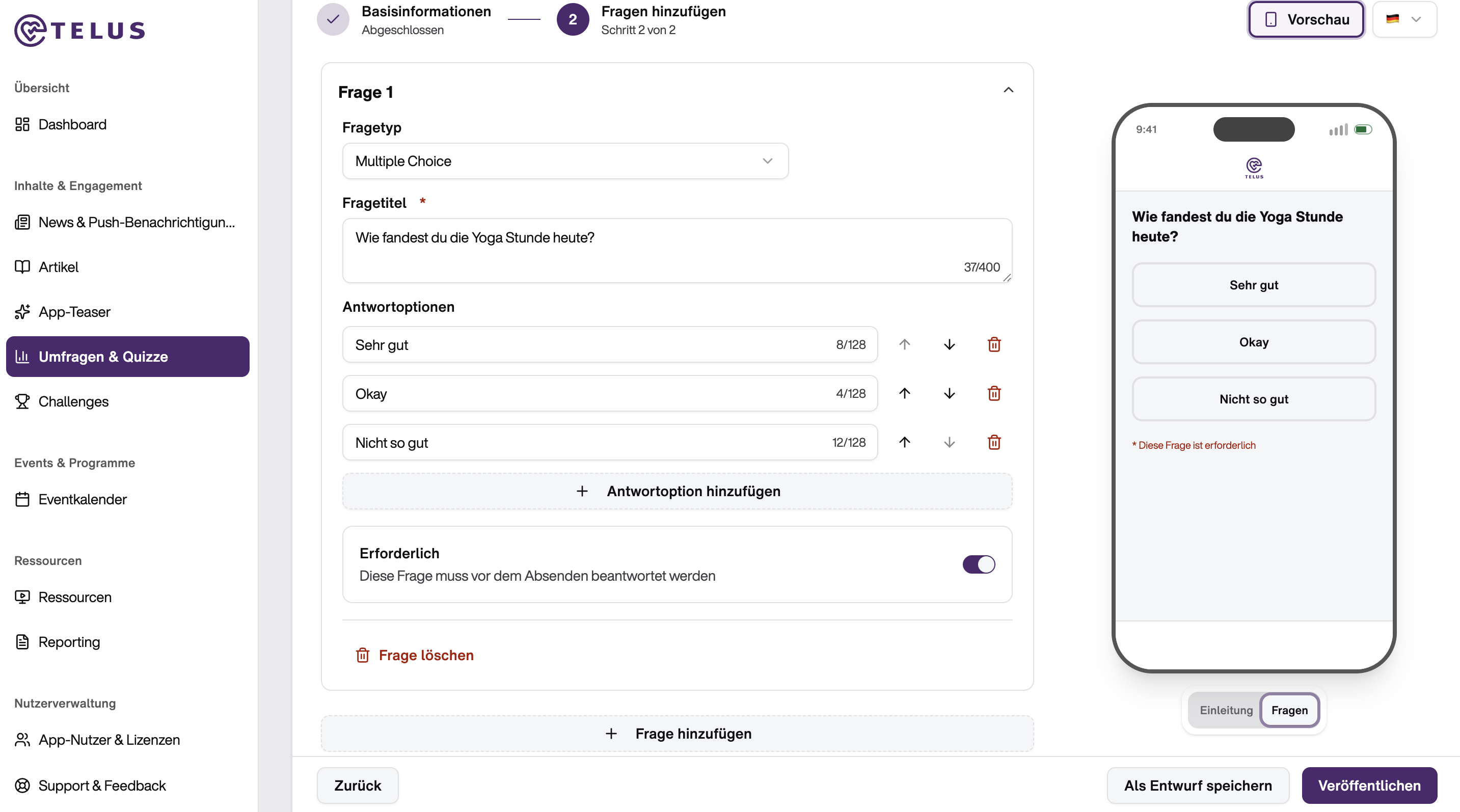
Du kannst aus den folgenden Fragetypen wählen:
- Multiple Choice
- Single Choice
- Einzeiliger Text
- Mehrzeiliger Text
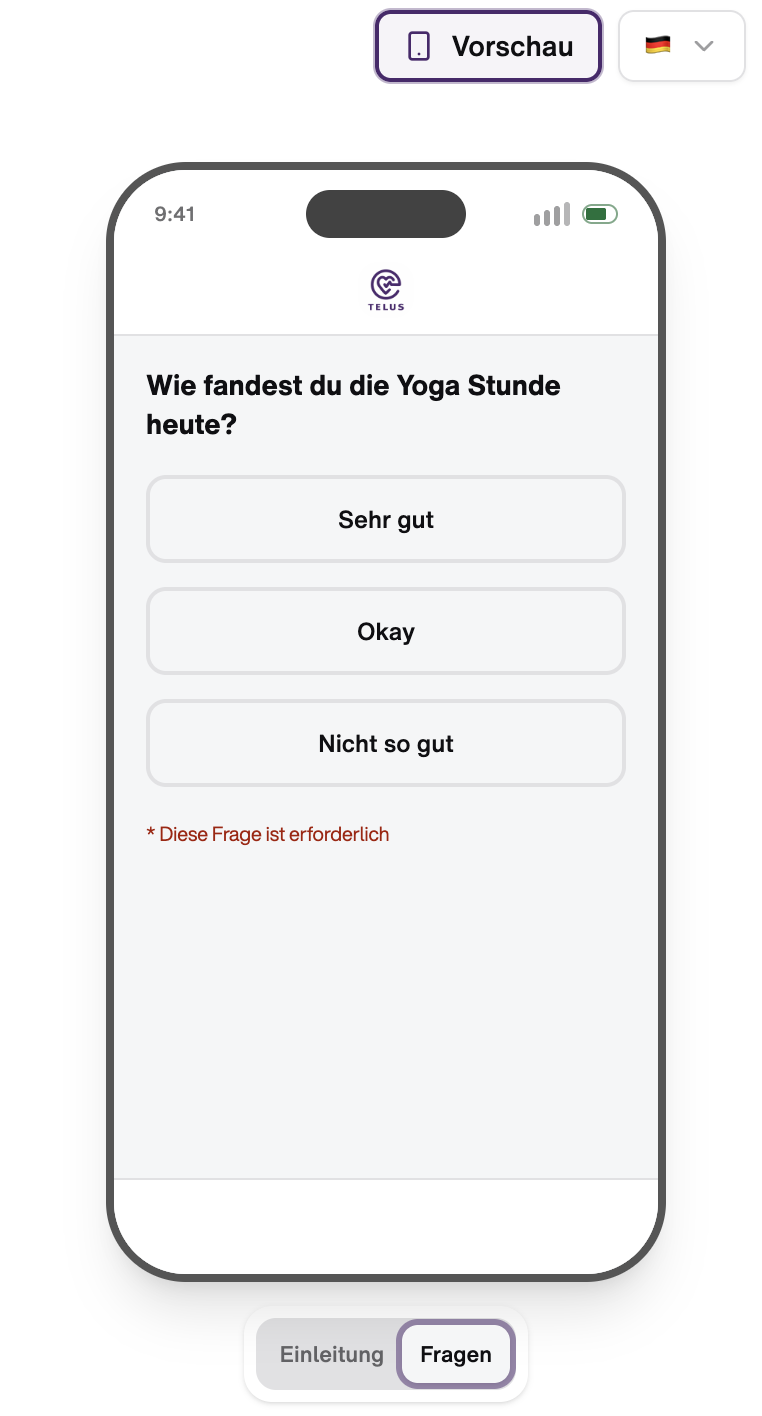
Nachdem du einen Fragetyp ausgewählt hast, gib einen klaren und aussagekräftigen Fragetitel ein. Wie bereits bei der Einleitung der Umfrage wird auf der rechten Seite des Bildschirms eine Live-Vorschau angezeigt. Wir empfehlen dir, diese Vorschau beim Erstellen deiner Fragen als Orientierung zu nutzen, da sie genau zeigt, wie Mitarbeitende die Fragen später in der App sehen.
- Für Multiple-Choice- und Single-Choice-Fragen fügst du anschließend die verfügbaren Antwortoptionen hinzu. Die Reihenfolge der Antwortoptionen kannst du jederzeit über die Pfeilschaltflächen anpassen.
- Bei Einzeiligem Text und Mehrzeiligem Text musst du lediglich den Fragetitel eingeben.
- Abschließend kannst du für jede Frage festlegen, ob sie verpflichtend oder optional beantwortet werden soll, indem du die Einstellung „Erforderlich“ aktivierst oder deaktivierst.
- Wiederhole diesen Vorgang, bis du alle gewünschten Fragen zu deiner Umfrage hinzugefügt hast.
Letzter Schritt: Als Entwurf speichern oder veröffentlichen
Sobald du alle Fragen hinzugefügt hast, kannst du zwischen zwei Optionen wählen:
- Als Entwurf speichern → Die Umfrage wird unter „Umfragen & Quizze“ gespeichert und kann später über das Drei-Punkte-Menü bearbeitet oder gelöscht werden.
- Veröffentlichen → Die Umfrage wird sofort für die Mitarbeitenden verfügbar.
Umfragen verwalten
In der Übersicht „Umfragen & Quizze“ findest du eine Liste aller erstellten Umfragen und Quizze.
Über das Drei-Punkte-Menü neben einer Umfrage kannst du:
- die Umfrage über einen öffentlichen Link teilen, sodass auch Mitarbeitende ohne App über ihren Webbrowser teilnehmen können.
- die Umfrageergebnisse teilen.
- die Ergebnisse als Excel-Datei herunterladen.
- die Umfrage bearbeiten (sofern sie noch bearbeitet werden kann).
- eine Vorschau der Umfrage anzeigen, wie sie auf Smartphones oder Desktop-Geräten der Mitarbeitenden dargestellt wird.
- die Umfrage löschen.
Hinweis: Umfrageergebnisse können erst geteilt oder exportiert werden, wenn mindestens fünf Mitarbeitende an der Umfrage teilgenommen haben.
Umfragevorlage erstellen
Neben einmaligen Umfragen kannst du auch wiederverwendbare Umfragevorlagen erstellen. Klicke dazu auf „Neu erstellen“ und wähle „Umfragevorlage“ aus. Der Erstellungsprozess ist identisch mit dem einer normalen Umfrage.
Umfragevorlagen bieten dir folgende Vorteile:
- Häufig genutzte Umfrageformate wiederverwenden
- Zeit bei regelmäßig durchgeführten Umfragen sparen
- Einheitliche Umfragestrukturen in deinem Unternehmen sicherstellen
Außerdem kannst du die voraussichtliche Dauer der Umfrage angeben. So wissen Mitarbeitende bereits im Voraus, wie viel Zeit sie für die Teilnahme einplanen sollten.
Ist die Umfrage noch nicht bereit für die Veröffentlichung, aktiviere die Option „Entwurf“ und bearbeite sie später weiter. Entwürfe kannst du jederzeit über die Umfrageübersicht in der Vorschau ansehen.
Best Practices
Geeignete Einsatzmöglichkeiten für Umfragen
Umfragen sind eine effektive Möglichkeit, Feedback und Meinungen deiner Mitarbeitenden einzuholen. Besonders bei sensiblen oder vertraulichen Themen bieten sie einen sicheren Rahmen für ehrliche Rückmeldungen.
Typische Einsatzbereiche sind:
- Feedback nach Workshops, Webinaren oder Firmenveranstaltungen
- Mitarbeitendenzufriedenheitsbefragungen
- Umfragen zum Wohlbefinden am Arbeitsplatz
- Feedback zu internen Initiativen oder Programmen
Effektive Umfragen erstellen
- Damit möglichst viele Mitarbeitende an deiner Umfrage teilnehmen und sie vollständig ausfüllen, solltest du sie kurz und übersichtlich halten.
- Als Richtwert empfehlen wir 3 bis 10 Fragen.
- Benötigt deine Umfrage mehr Fragen, solltest du den Mitarbeitenden den Zweck und den Mehrwert der Umfrage klar kommunizieren. Das erhöht die Bereitschaft zur Teilnahme.
Für eine bessere Nutzererfahrung empfehlen wir außerdem:
- Beginne mit allgemeinen Fragen und gehe anschließend zu detaillierteren Themen über.
- Verwende eine einfache und leicht verständliche Sprache.
- Vermeide suggestive oder voreingenommene Fragestellungen.
- Formuliere Fragen neutral, um ehrliche und aussagekräftige Antworten zu erhalten.
- Nutze bei Bewertungsskalen möglichst eine ungerade Anzahl an Antwortmöglichkeiten (z. B. 1 bis 5), damit eine neutrale Auswahl möglich ist.
Je nach geltenden gesetzlichen Vorgaben und Unternehmensrichtlinien kann es außerdem sinnvoll sein, bei größeren Umfragen Mitarbeitendenvertretungen oder den Betriebsrat in die Planung einzubeziehen.
Teilnahmequote erhöhen
Teilnahme erhöhen
Damit möglichst viele Mitarbeitende auf deine Umfrage aufmerksam werden, solltest du sie über mehrere Kommunikationskanäle bewerben. Wir empfehlen:
- die Umfrage über News & Push-Nachrichten anzukündigen.
- mit kurzen Teaser-Inhalten Interesse zu wecken.
- auf Teilnahmefristen und den Nutzen der Umfrage hinzuweisen.
- die Veröffentlichung über News & Push zu nutzen, sofern diese Funktion verfügbar ist.
Bei besonders wichtigen Umfragen können auch kleine Anreize oder Gewinne die Teilnahmebereitschaft erhöhen.
Nachdem die Umfrage abgeschlossen ist, solltest du die Ergebnisse – soweit möglich – mit den Mitarbeitenden teilen. So zeigst du, dass ihr Feedback ernst genommen wird. Das stärkt das Vertrauen und kann die Teilnahmequote bei zukünftigen Umfragen deutlich erhöhen.
War dieser Artikel hilfreich?
Das ist großartig!
Vielen Dank für das Feedback
Leider konnten wir nicht helfen
Vielen Dank für das Feedback
Feedback gesendet
Wir wissen Ihre Bemühungen zu schätzen und werden versuchen, den Artikel zu korrigieren