Die Kontoeinstellungen ermöglichen es dir, alle zentralen Informationen zu deinem Vertrag und deinem Unternehmen zu verwalten und zu aktualisieren. Hier kannst du deine Unternehmenseinstellungen, Branding, Präferenzen und weitere Details anpassen.
1. Mein Konto
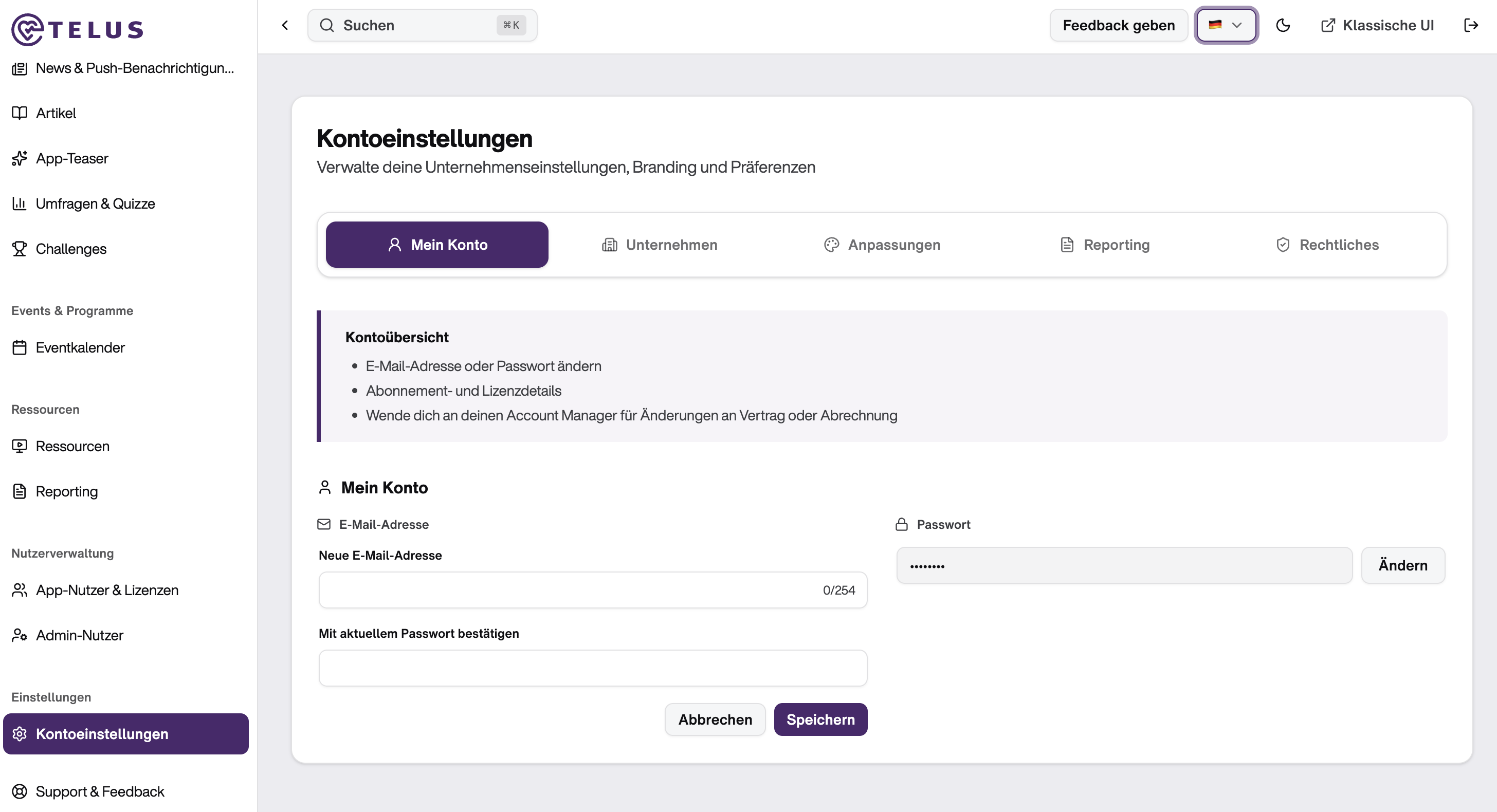
Im Tab Mein Konto kannst du deine E-Mail-Adresse für Login und Benachrichtigungen verwalten oder ändern sowie dein Passwort.
2. Unternehmen
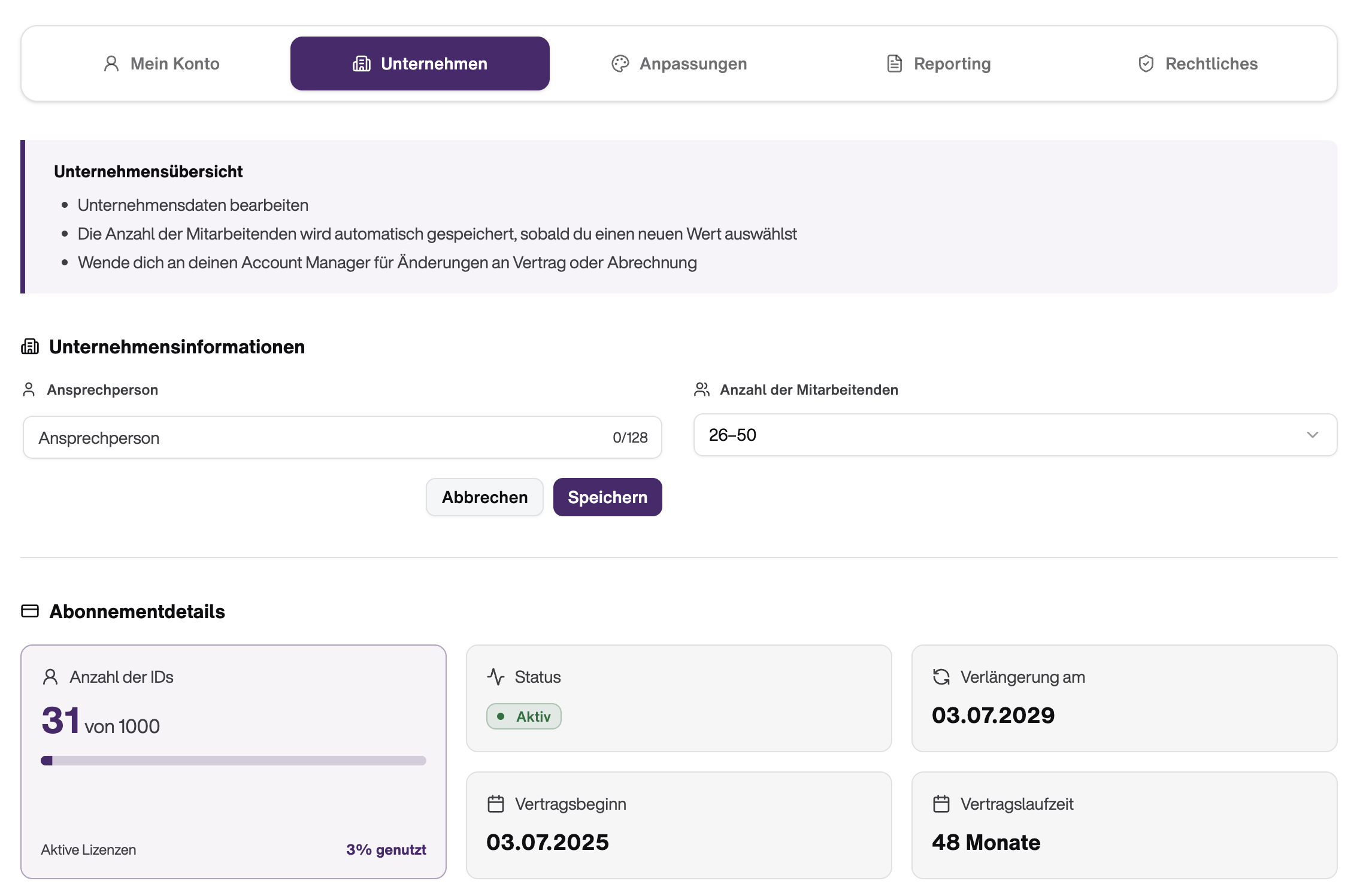
Im Tab "Unternehmen" verwaltest du alle wichtigen Informationen zu deinem Unternehmen und deinem Abonnement. Hier kannst du Unternehmensdetails aktualisieren, deine Lizenzvergabe überwachen und Abonnementinformationen einsehen.
Unter "Unternehmensinformationen" kannst du die Ansprechperson bzw. den Hauptkontakt für dein Unternehmen definieren sowie die Anzahl der Mitarbeitenden auswählen.
Der Bereich "Abonnementdetails" bietet dir einen detaillierten Überblick über dein aktuelles Abonnement und deine Lizenzauslastung. Dieser Bereich ist in mehrere Informationskarten unterteilt, die dir alle wichtigen Details auf einen Blick zeigen:
- Anzahl der IDs: Anzahl der aktuell genutzten IDs im Verhältnis zu Deinen verfügbaren Lizenzen
- Status: Aktueller Zustand des Abonnements. "Aktiv" und der grüne Punkt signalisieren, dass dein Abonnement in vollem Umfang nutzbar ist
- Verlängerung am: Datum, an dem dein Abonnement automatisch verlängert wird oder sich ändern soll
- Vertragsbeginn: Datum, an dem dein Vertrag mit TELUS Health Engage gestartet ist
- Vertragslaufzeit: Gibt an, wie lange dein Vertrag insgesamt läuft.
3. Anpassungen
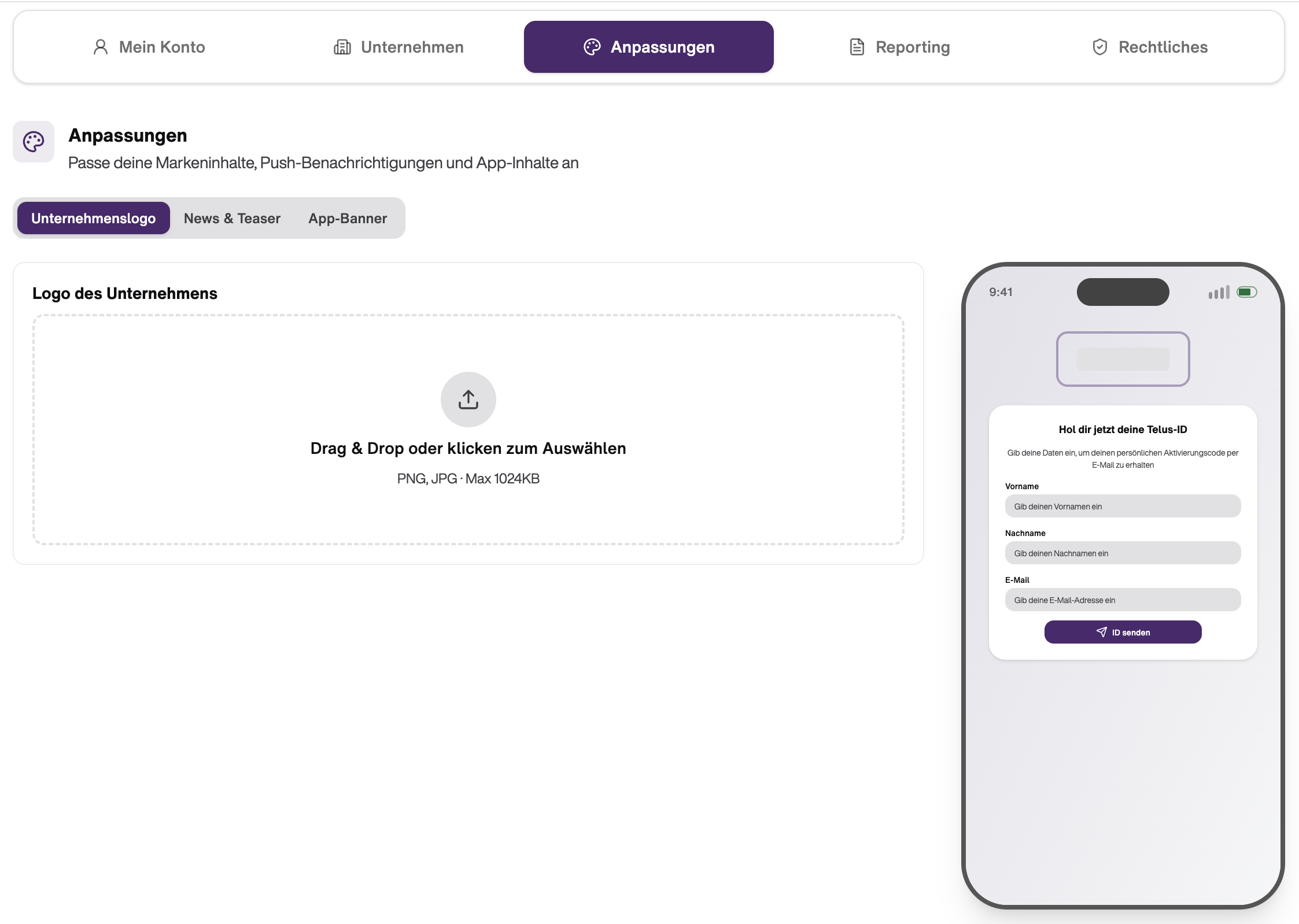
Im Tab "Anpassungen" kannst du dein Unternehmens-Branding sowie Push-Benachrichtigungen und App-Banner personalisieren. Dies ermöglicht es dir, die TELUS-App an dein Corporate Design anzupassen und deine User mit relevanten Inhalten zu erreichen.
Der Anpassungs-Tab ist in drei Unterabschnitte unterteilt: das Unternehmenslogo, News & Teaser sowie App-Banner. Jeder Bereich ermöglicht es dir, verschiedene Aspekte der App nach deinen Wünschen zu personalisieren. Auf der rechten Seite des Bildschirms siehst du eine Mobile-Vorschau, die dir einen realistischen Eindruck davon vermittelt, wie dein Branding in der echten App aussieht.
Tipp:
Dein Bild ist zu groß? Mit dem Tool TinyPNG (https://tinypng.com/) kannst du es kostenlos komprimieren – ohne Qualitätsverlust.
4. Reporting
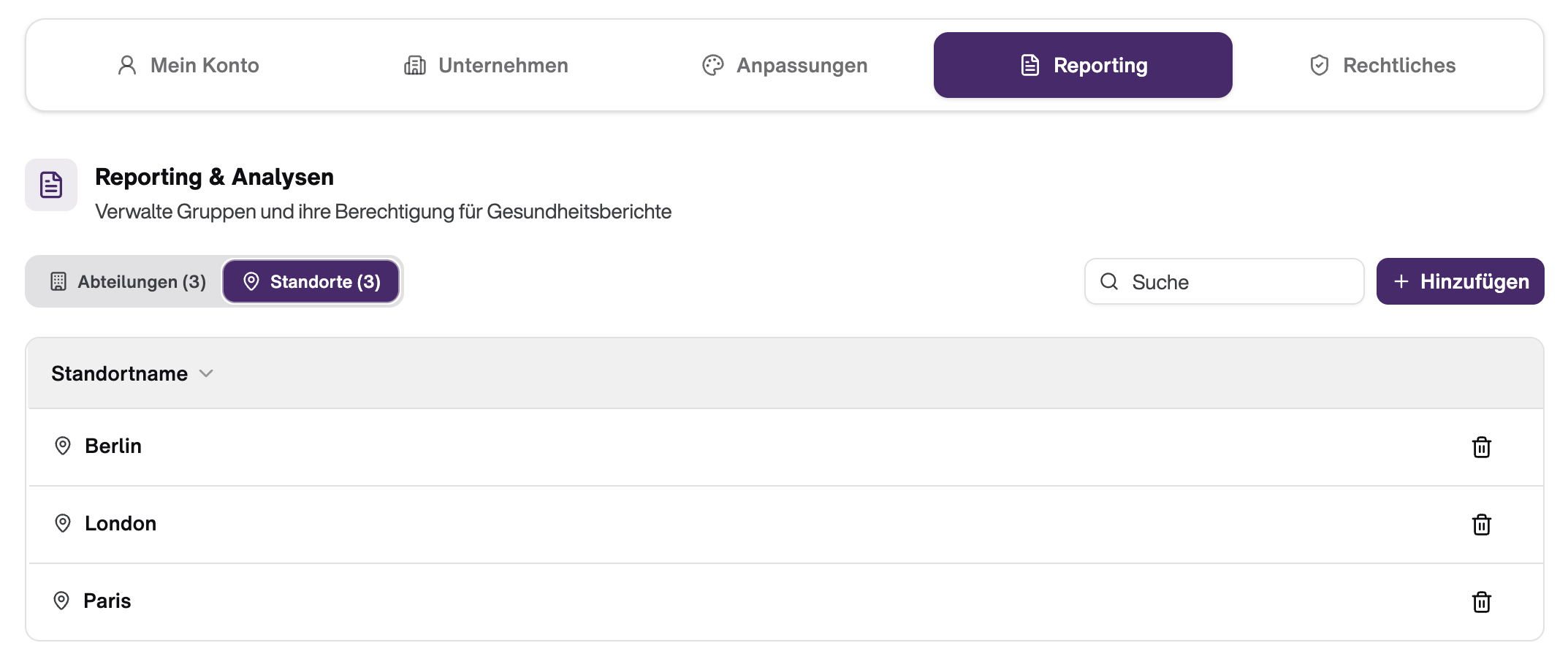
Im Tab Reporting kannst du Gruppen verwalten und deren Berechtigungen für Gesundheitsberichte konfigurieren. Dieser Bereich ermöglicht es dir, verschiedene Abteilungen und Standorte deines Unternehmens zu definieren und zu kontrollieren, wer Zugriff auf welche Gesundheitsberichte hat. Dies ist wichtig, um sicherzustellen, dass sensible Daten nur den relevanten Personen zur Verfügung stehen.
Hinweis: Damit Reports anonym bleiben, sollten pro Abteilung oder Standort mind. 5 Personen hinterlegt sein. Unsere Empfehlung: Nur Abteilungen oder nur Standorte anlegen – nicht beides.
Zusätzlicher Vorteil: Du kannst Inhalte wie Events, News, Pushs & Teaser gezielt für bestimmte Gruppen freigeben – nach Standort oder Abteilung.
Tipp zum Rollout: Lege diese Struktur vor dem Mitarbeitenden Rollout an, damit sich deine Teams bei der Registrierung direkt zuordnen können.
5. Rechtliches
Im Tab Rechtliches kannst du wichtige rechtliche und geschäftliche Dokumente einsehen und herunterladen. Dieser Bereich ist zentral für die Verwaltung aller Dokumente, die dein Abonnement und deinen Vertrag betreffen. Hier findest du alle relevanten Unterlagen an einem zentralen Ort, was es dir einfach macht, wichtige Dokumente zu archivieren oder weiterzugeben.

War dieser Artikel hilfreich?
Das ist großartig!
Vielen Dank für das Feedback
Leider konnten wir nicht helfen
Vielen Dank für das Feedback
Feedback gesendet
Wir wissen Ihre Bemühungen zu schätzen und werden versuchen, den Artikel zu korrigieren