News & Push-Benachrichtigungen ermöglichen es dir, Mitarbeitende über die TELUS Health Engage App zu erreichen und sie mit wichtigen Informationen und Neuigkeiten zu versorgen. Das ist eine effektive Möglichkeit, um das Gesamtengagement in deinem Unternehmen zu erhöhen.
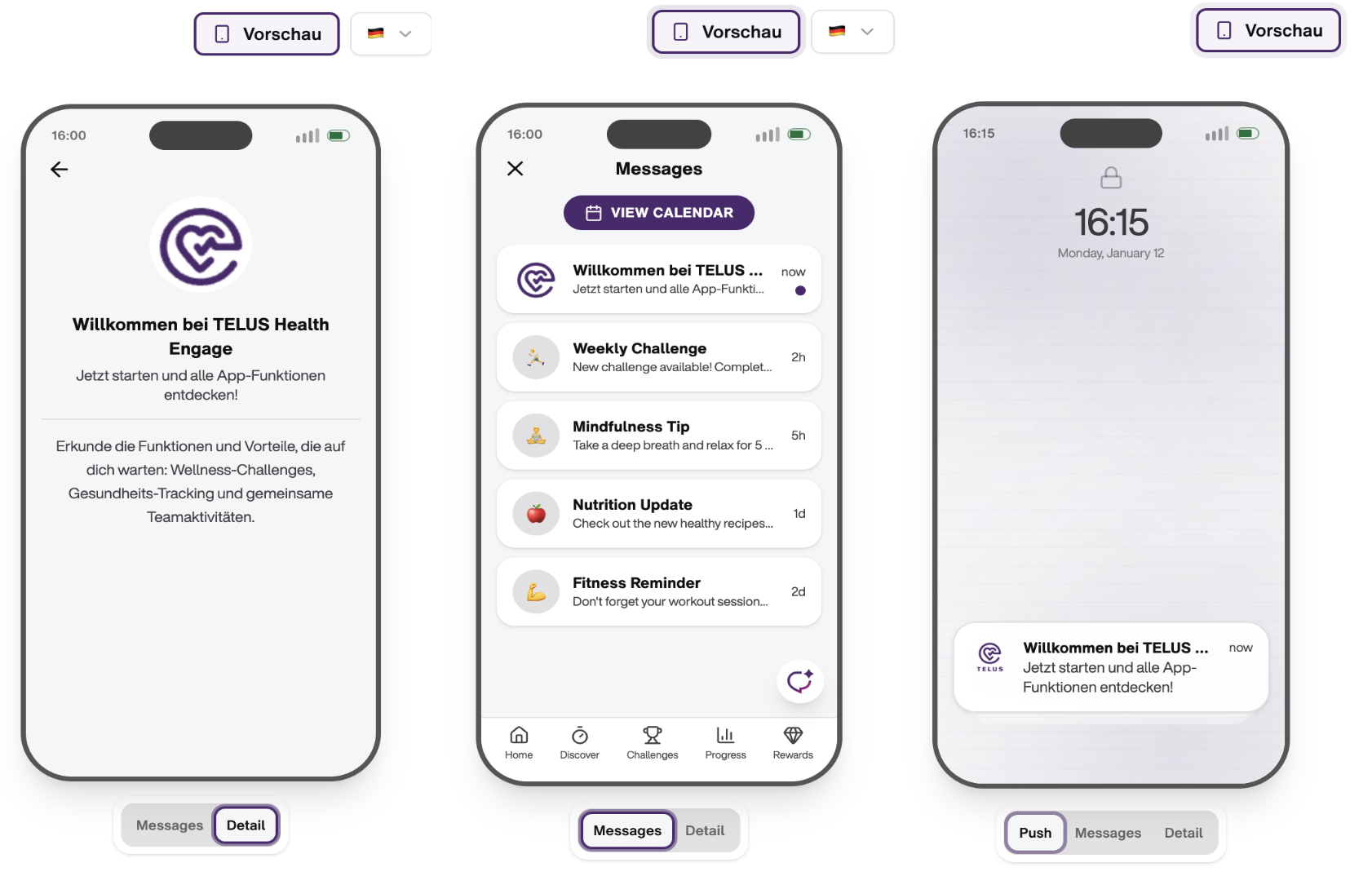
Neue Benachrichtigungen sind Mitteilungen, die direkt in den Posteingang der TELUS Health Engage App-Nutzenden gesendet werden. In der App findest du sie oben rechts, indem du auf das Sprechblasensymbol tippst.
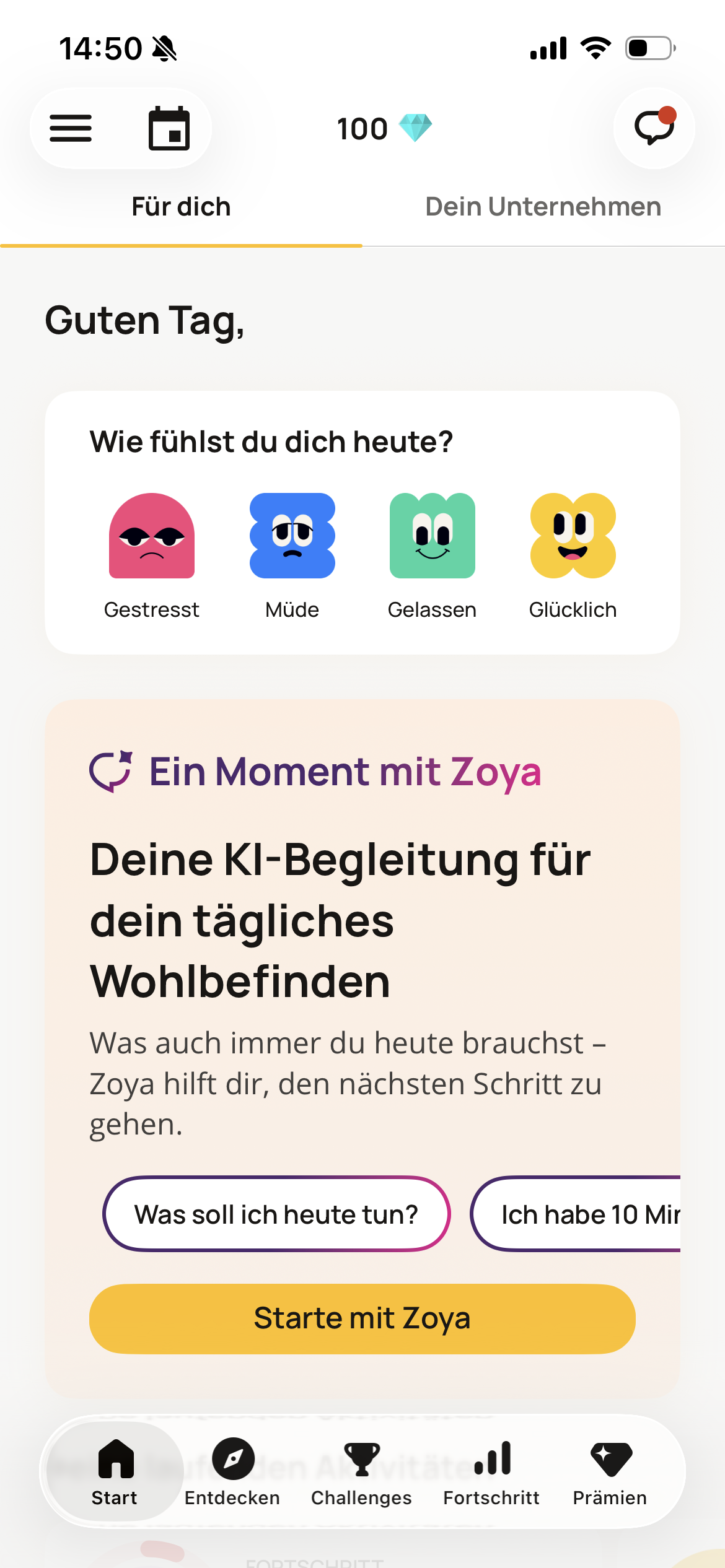
Du kannst auch Push-Benachrichtigungen verwenden, um Aufmerksamkeit auf Nachrichten zu lenken und sie auf dem Startbildschirm der Smartphones der App-Nutzenden anzuzeigen. Durch Tippen auf die Push-Benachrichtigung gelangen sie direkt zur Nachricht.
News & Push-Benachrichtigungen erstellen und verwalten
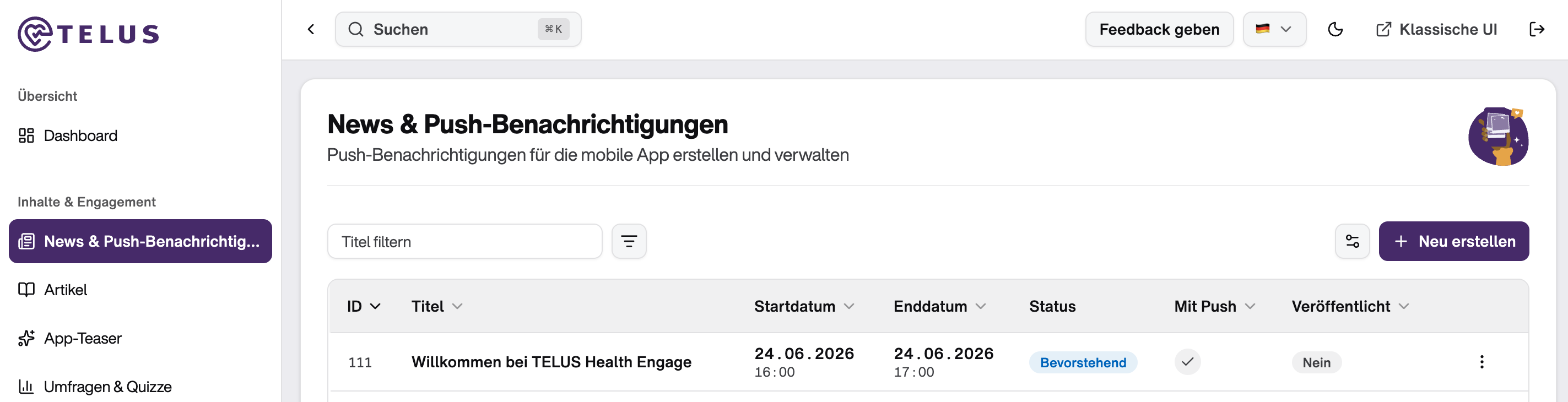
Du kannst News & Push-Benachrichtigungen für die mobile App erstellen und verwalten, indem du unter „Inhalte & Engagement" den Bereich „Nachrichten & Push-Benachrichtigungen" aufrufst und auf „Neu erstellen" klickst.
Schritt 2: Zeitplan
Klicke auf „Weiter: Zeitplan“ in der unteren rechten Ecke, um festzulegen, wann deine Nachricht veröffentlicht werden soll.
Hier kannst du:
- Start- und Enddatum sowie die Uhrzeit festlegen
- Eine Push-Benachrichtigung für deine Nachricht aktivieren und zeitlich planen
Schritt 3: Link-Ziel (optional)
In diesem Schritt kannst du optional ein Ziel für deine Nachricht hinzufügen.
Du kannst auf folgende Elemente verlinken:
- Eventkalender
- Quiz
- Umfragen
- Umfrageergebnisse
- Externe URLs (z. B. Websites oder Artikel)
Diese Inhalte müssen bereits vorhanden sein, bevor sie verknüpft werden können.
Wenn ein Ziel ausgewählt ist, kannst du zusätzlich einen Text für den Call-to-Action-Button festlegen.
Ist kein Ziel ausgewählt („Kein CTA“), kann die Nachricht trotzdem als reine Informationsnachricht versendet werden, z. B. für Ankündigungen oder Willkommensnachrichten.
Schritt 4: Zielgruppe
Klicke auf „Weiter: Zielgruppe“, um festzulegen, wer die Nachricht erhält:
- Alle: alle Mitarbeitenden im gesamten Unternehmen
- Benutzerdefiniert: ausgewählte Abteilungen und/oder Standorte
Wenn du bestimmte Gruppen ansprechen möchtest, müssen diese zuvor unter Einstellungen → Kontoeinstellungen → Reporting eingerichtet werden. Dort werden Abteilungen und Standorte verwaltet.
Finaler Schritt: Speichern & planen
Nach Abschluss aller vier Schritte kannst du:
- Als Entwurf speichern: Die Nachricht wird unter „Nachrichten & Benachrichtigungen“ gespeichert und kann dort über das Drei-Punkte-Menü bearbeitet oder gelöscht werden.
- Speichern & planen: Die Nachricht wird gemäß deinem Zeitplan veröffentlicht.
Wichtige Hinweise
Nachrichten können nur bis zum geplanten Startzeitpunkt bearbeitet werden. Nach dem Startzeitpunkt können sie nicht mehr geändert oder erneut verwendet werden. Wenn bereits eine Push-Benachrichtigung oder In-App-Nachricht versendet bzw. veröffentlicht wurde, kann diese nicht zurückgerufen oder entfernt werden.
Wenn eine Nachricht mit einer Push-Benachrichtigung verknüpft ist, kann es nach der Planung nicht mehr bearbeitet werden. Push-Benachrichtigungen werden mindestens 15 Minuten nach der Veröffentlichung zugestellt, um eine korrekte Synchronisierung in der App sicherzustellen.
Push-Benachrichtigungen werden nur empfangen, wenn Nutzer die Benachrichtigungen für die TELUS Health Engage App auf ihrem Gerät aktiviert haben. Zur Aktivierung muss der Nutzer den Startbildschirm der App öffnen und auf das Symbol mit den drei horizontalen Linien oben links tippen. Dadurch öffnet sich ein Menü mit verschiedenen Optionen. Anschließend sollte auf „Reminder“ getippt und „Benachrichtigungen erlauben“ ausgewählt werden.
Emojis werden in Titeln, Untertiteln und Beschreibungen nicht unterstützt und führen beim Speichern der Nachricht zu einem Fehler.
Um den Posteingang übersichtlich und relevant zu halten, wird empfohlen, News-Elemente maximal ein bis zwei Wochen sichtbar zu lassen.
Nachrichten können derzeit nicht nach Betriebssystem (Android/iOS) ausgesteuert werden. Die gleiche Nachricht wird unabhängig vom Gerätetyp an alle ausgewählten Nutzer gesendet.
Best Practices
Nachrichten und Push-Benachrichtigungen sind eine effektive Möglichkeit, Mitarbeitende auch außerhalb des Arbeitsplatzes zu erreichen. Sie sollten jedoch gezielt eingesetzt werden. Stelle dir vor dem Versand die Frage: „Ist diese Information relevant und wertvoll für die Mitarbeitenden?“
Vermeide zu häufige Nachrichten, insbesondere Push-Benachrichtigungen. Inhalte ohne klaren Mehrwert, wie Routinegrüße, können das Engagement langfristig verringern. Nutze Push-Benachrichtigungen für Inhalte, die nicht verpasst werden sollten, zum Beispiel:
- Wichtige Unternehmensankündigungen
- Veranstaltungsanmeldungen
- Umfragen mit Teilnahmebedarf
- Zeitkritische Updates
Effektive Nachrichten erstellen
Klaren Titel formulieren
Der Titel sollte den Inhalt der Nachricht in wenigen Worten zusammenfassen. Vermeide Abkürzungen und konzentriere dich auf die zentrale Aussage.
Frage dich: „Worum geht es in dieser Nachricht?“
Untertitel für Kontext nutzen
Der Untertitel liefert zusätzliche Informationen wie Termine, Fristen oder wichtige Details und motiviert zur Interaktion.
Prägnante Beschreibung verfassen
Die Beschreibung erklärt, warum die Nachricht relevant ist und welche Handlung gegebenenfalls erwartet wird:
- Warum ist diese Information wichtig?
- Was sollten Nutzende wissen oder tun?
Call-to-Action gezielt einsetzen
Wenn ein CTA-Button verwendet wird, sollte der Text klar vermitteln, was beim Klick passiert.
Beispiele:
- Jetzt registrieren
- Umfrage ausfüllen
- Artikel lesen
- Mehr erfahren
Beispiele
1) Willkommensnachricht –
Titel: Willkommen bei TELUS Health Engage
Untertitel: Starte direkt & tu dir etwas Gutes!
2) Office Yoga
Titel: Office Yoga - sei dabei
Untertitel: Jetzt zur Session anmelden
3) Umfrage
Titel: Deine Meinung zählt!
Untertitel: Nimm an unserer Health-Day-Umfrage teil.
War dieser Artikel hilfreich?
Das ist großartig!
Vielen Dank für das Feedback
Leider konnten wir nicht helfen
Vielen Dank für das Feedback
Feedback gesendet
Wir wissen Ihre Bemühungen zu schätzen und werden versuchen, den Artikel zu korrigieren