TELUS Health Engage Backoffice – Eventkalender (für Unternehmen & Mitarbeitende)
Das TELUS Health Engage Backoffice ermöglicht dir, deine Gesundheitsmaßnahmen im Unternehmen zu planen, zu verwalten und auszuwerten – so kannst du sie optimal an die Bedürfnisse deiner Mitarbeitenden anpassen.
Ein zentrales Werkzeug dafür ist der Eventkalender.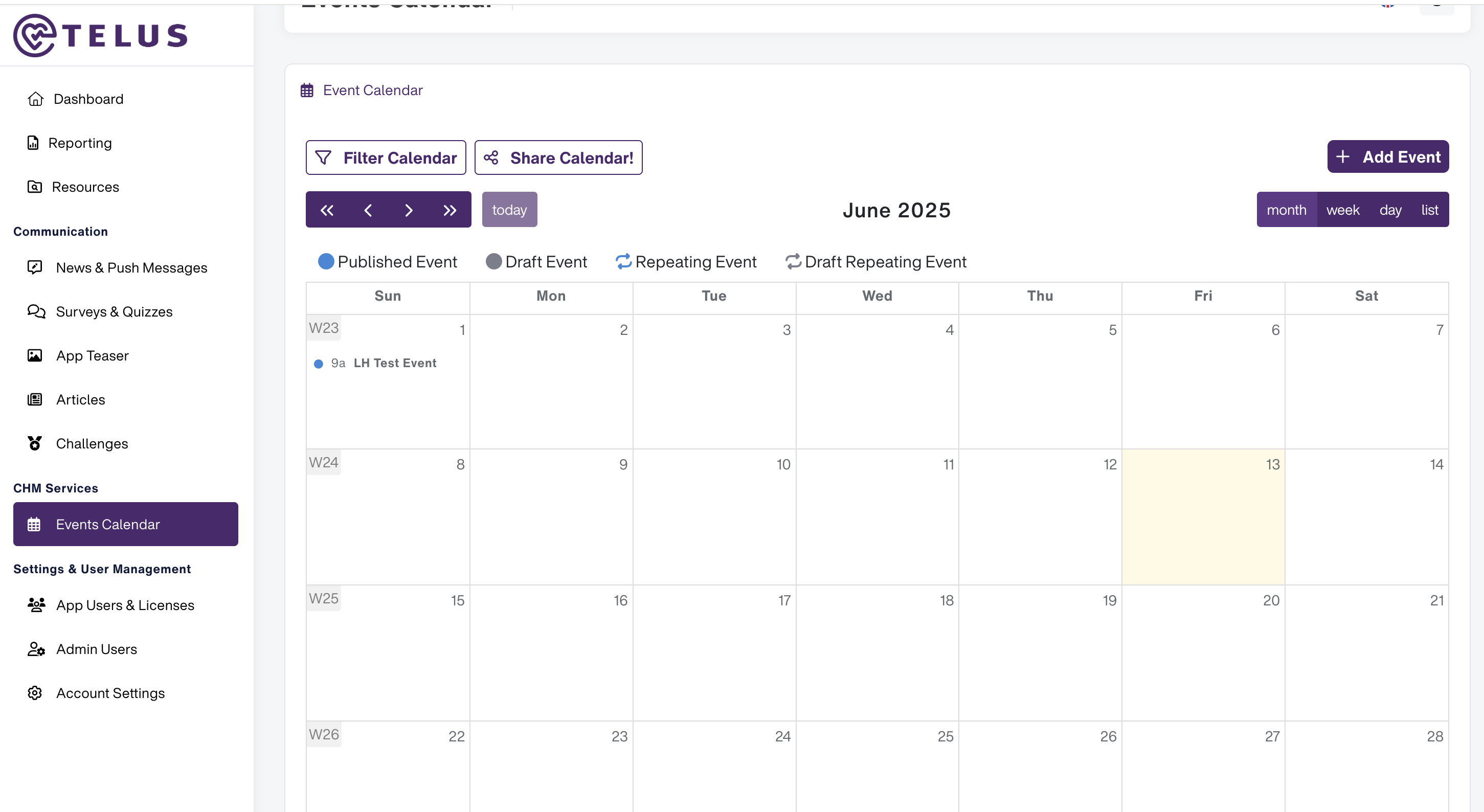
Um deinen Eventkalender zu öffnen, klick im Menü links unter „CHM Services“ auf „Event calendar“. Hier siehst du alle Termine, die du selbst angelegt hast.
Oben links kannst du den Kalender nach Kategorien filtern oder ihn ganz einfach mit Kollegen teilen. Klick dazu auf „Share view“ – es wird ein Link generiert, den du z. B. per E‑Mail weitergeben kannst. Optional kannst du auch nur bestimmte Standorte oder Abteilungen freigeben – wähle sie einfach aus der Liste aus.
Du kannst flexibel zwischen Monats‑, Wochen‑, Tages‑ oder Listenansicht umschalten – nutze dafür die blauen Buttons oben rechts.
Mit den Pfeiltasten navigierst du durch den Kalender: „<“ / „>“ = vor/zurück um einen Tag, eine Woche oder einen Monat (je nach Ansicht).
„<<“ / „>>“ = vor/zurück um ein ganzes Jahr. „Today“ bringt dich direkt zurück zum heutigen Tag
a. Einfachen Termin erstellen
Mit dem Eventkalender im TELUS Health Engage Backoffice kannst du deine Gesundheitsmaßnahmen direkt in der App sichtbar machen und gezielt an deine Mitarbeitenden kommunizieren.
So legst du einen einfachen Termin an:
Klick im linken Menü unter „CHM Services“ auf „Event Kalendar“. Wähle oben rechts „Event hinzufügen“.
• Wähle eine passende Kategorie aus dem Dropdown-Menü (oder „Keine Kategorie“, wenn keine zutrifft).
• Vergib einen Titel für deinen Termin.
• Definiere Start‑ und Endzeit.
• Gib einen Ort oder einen Link ein – z. B. für Online Events oder weiterführende Infos.
• Ergänze eine kurze Beschreibung.
• Über das Sprachenmenü oben rechts kannst du den Termin in mehreren Sprachen anlegen. Einfach Sprache auswählen und die Übersetzung ins jeweilige Textfeld eintragen.
• In den erweiterten Einstellungen kannst du die Option „Teilnehmenden Feedback einholen“ aktivieren, um nach dem Event eine Umfrage zu versenden. Wähle dazu eine deiner Vorlagen aus.
• Speichern & veröffentlichen – so wird dein Event im Kalender angezeigt und ist für Mitarbeitende sichtbar.
Möchtest du einen wiederkehrenden Termin, einen Termin mit Anmeldung oder mit mehreren Sessions erstellen?
Hinweis:
Ein veröffentlichter Termin kann jederzeit im Kalender angeklickt und bearbeitet werden – aber nicht mehr, sobald er gestartet ist oder Anmeldungen vorliegen.
Tipp:
Du willst noch nicht veröffentlichen?
Dann nutz „Als Entwurf speichern“, um später weiterzuarbeiten.
b. Wiederkehrende Termine
Mit wiederkehrenden Events im TELUS Health Engage Backoffice kannst du regelmäßige Termine in deinem Unternehmen ganz einfach planen und kommunizieren – z. B. wöchentliche Bewegungsangebote oder monatliche Gesundheitstalks.
So erstellst du einen wiederkehrenden Termin:
• Öffne den Event calendar unter CHM Services im linken Menü.
• Klick auf „Add event“ oben rechts.
• Folge den bekannten Schritten aus „Einfachen Termin erstellen“.
• Aktiviere in den erweiterten Einstellungen die Option „Repeat this event weekly“.
• Gib an, wie viele Wochen der Termin wiederholt werden soll – oder lasse das Feld leer, wenn der Termin unbegrenzt wiederholt werden soll.
• Du kannst auch direkt eine Anmeldung oder mehrere Sessions mit einplanen.
Hinweis:
Veröffentlichte Termine können jederzeit bearbeitet werden – außer, sie haben bereits begonnen oder es liegen Registrierungen vor.
Tipp:
Noch nicht bereit für die Veröffentlichung? Dann klick auf „Als Entwurf speichern“, um später weiterzuarbeiten.
c. Termin mit Anmeldung
Wenn du die Teilnehmerzahl begrenzen oder im Blick behalten möchtest, wer teilnimmt, kannst du ganz einfach einen Termin mit Anmeldung erstellen.
So geht’s:
• Geh in den Event Kalendar > „Event hinzufügen“.
• Folge den üblichen Schritten zur Terminerstellung.
• Aktiviere in den erweiterten Einstellungen das Häkchen bei „Anmeldung für diesen Termin erforderlich?“.
• Optional kannst du: die Teilnahme begrenzen (z. B. max. 15 Personen), automatische Erinnerungen via Push an registrierte Teilnehmende versenden.
• Nach der Veröffentlichung kannst du über „Teilnehmende anzeigen“ oben rechts sehen, wer sich angemeldet hat – ein Pop-up zeigt dir die Liste an.
Hinweis:
Sobald dein Event gestartet ist oder Anmeldungen vorliegen, kannst du keine Änderungen mehr vornehmen.
Tipp:
Du willst den Event später finalisieren?
Dann nutz „Als Entwurf speichern“, um jederzeit weiterzumachen.
d. Termin mit mehreren Sessions erstellen
Ein Event mit mehreren Sessions eignet sich ideal, wenn du deinen Mitarbeitenden mehrere Buchungszeiträume für denselben Inhalt anbieten möchtest – z. B. individuelle Coachings, kurze Workshops oder Health Checks.
So erstellst du einen Termin mit mehreren Sessions: Geh in den Event calendar im linken Menü unter CHM Services. Klick oben rechts auf „Event hinzufügen“. Folge den gewohnten Schritten aus „Einfachen Termin erstellen“.
Aktiviere in den erweiterten Einstellungen die Option „Event in mehrere Sessions aufteilen.
Gib entweder die Anzahl der Sessions oder die Dauer pro Session ein – das System berechnet den jeweils anderen Wert automatisch für dich.
Wichtig zu wissen:
Termine mit mehreren Sessions sind nicht für mehrtägige Events geeignet.
Wenn du z. B. über 3 Tage jeweils 5 Sessions planst, erstellst du 3 einzelne Events – einen pro Tag.
Bearbeitung:
Ein Event kann nicht mehr bearbeitet werden, sobald er gestartet ist.
Tipp:
Noch nicht bereit zur Veröffentlichung? Dann klick auf „Als Entwurf speichern“, um deinen Termin später fertigzustellen.
Nach Veröffentlichung kannst du den Event jederzeit im Kalender anklicken und bearbeiten – solange er noch nicht begonnen hat.
War dieser Artikel hilfreich?
Das ist großartig!
Vielen Dank für das Feedback
Leider konnten wir nicht helfen
Vielen Dank für das Feedback
Feedback gesendet
Wir wissen Ihre Bemühungen zu schätzen und werden versuchen, den Artikel zu korrigieren