Mit dem Event-Tool können Aktivitäten rund um Gesundheit und Wohlbefinden schnell und effizient organisiert und veröffentlicht werden. Richte Veranstaltungen ein, lege wichtige Details fest und stelle diese den Mitarbeitenden in nur wenigen Schritten zur Verfügung.
Bitte beachte:
Sobald du deine Veranstaltung veröffentlicht hast, kannst du sie im Veranstaltungskalender einsehen und mit einem Klick bearbeiten.
Eine Veranstaltung, die bereits begonnen hat oder für die Anmeldungen vorliegen, kann nicht mehr bearbeitet werden.
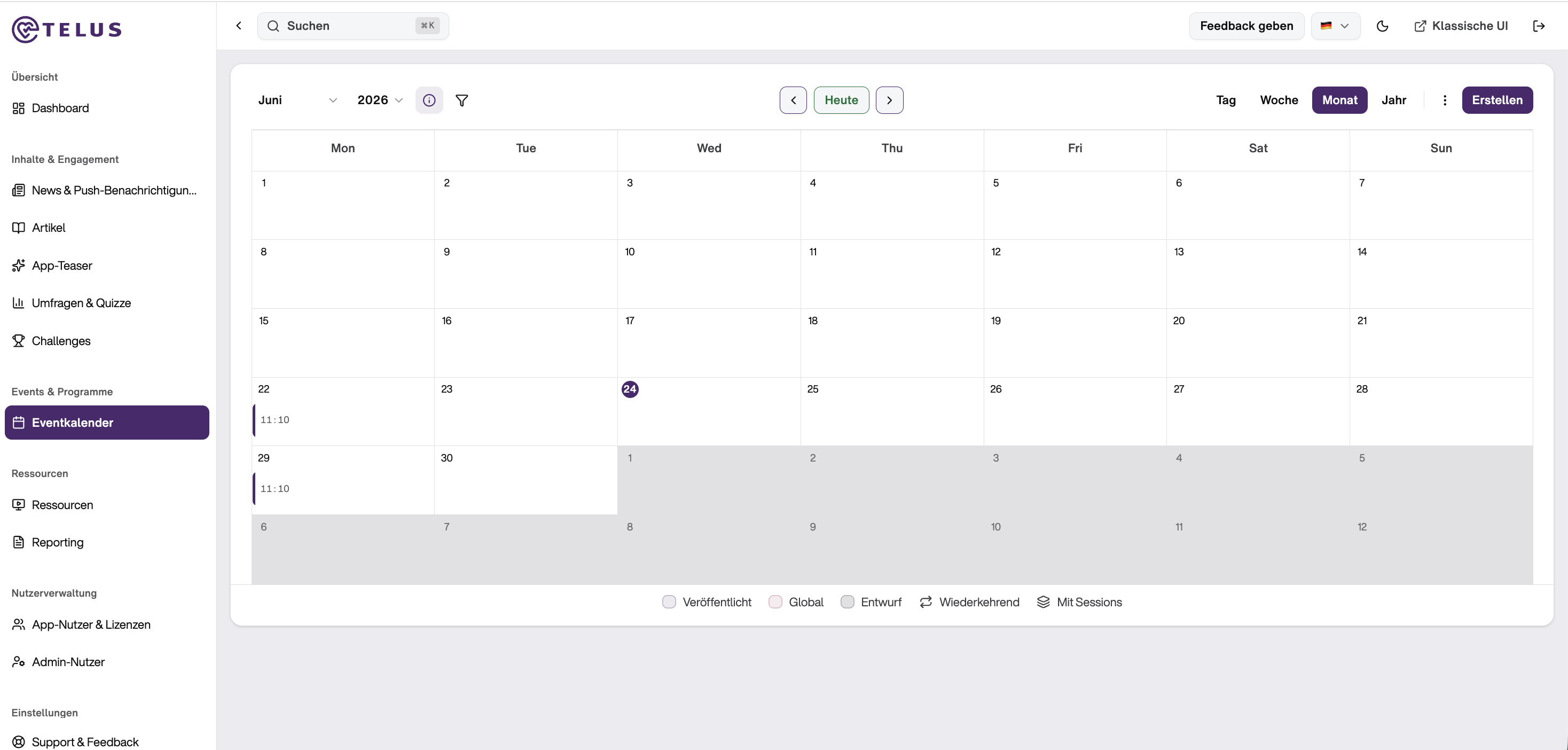
Klicke einfach auf „Erstellen“, um einen neuen Termin anzulegen.
a. Ein Standard-Event erstellen
Um ein Standard-Event im Kalender anzulegen, wähle „Standard-Event“. Ein Standard-Event ist für einmalige oder wiederkehrende Termine ohne Zeitfenster vorgesehen.
Schritt 1: Allgemeine Informationen
Gebe in diesem Schritt die grundlegenden Informationen zu dem Termin ein.
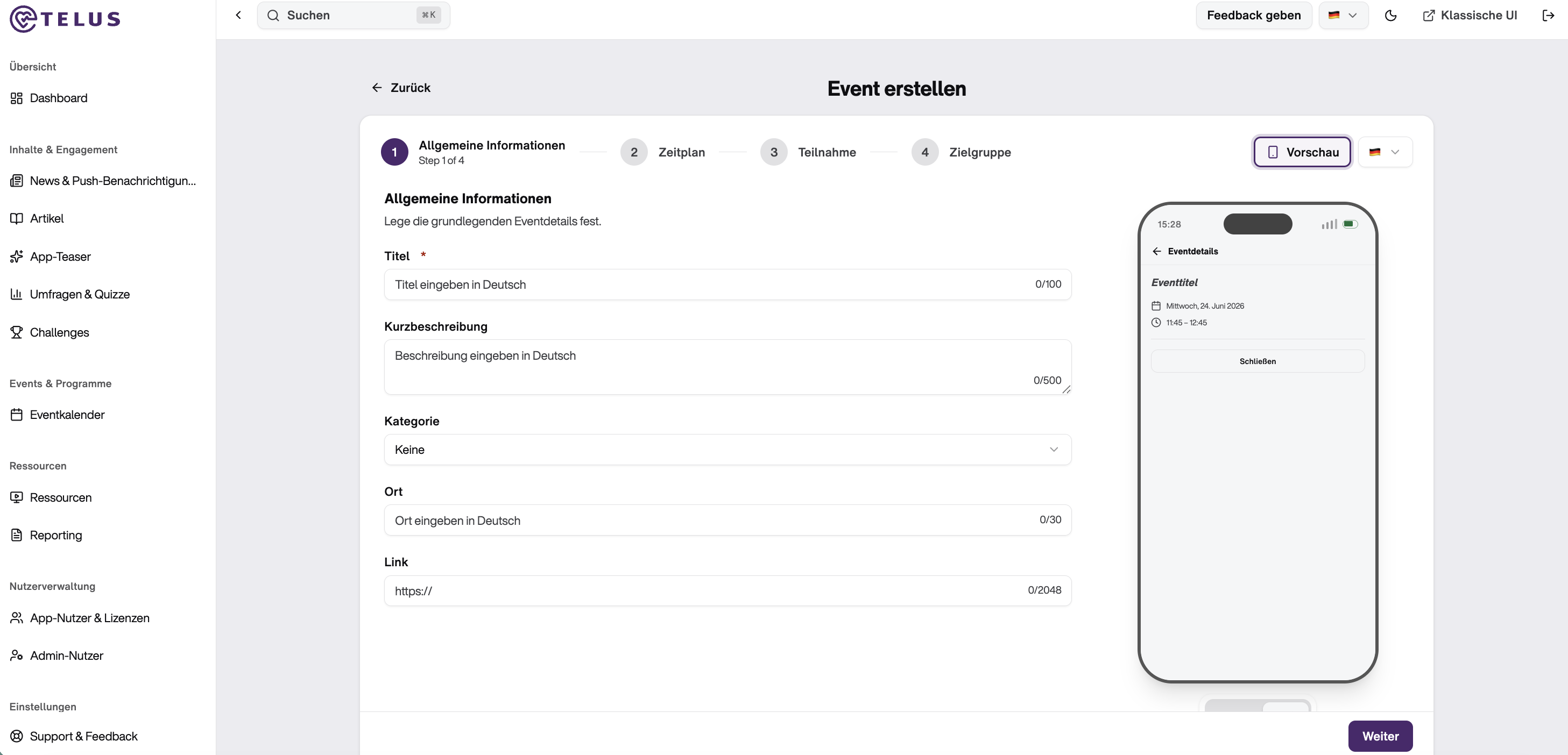
1. Titel der Veranstaltung
- Gebe im Feld „Titel“ den Namen der Veranstaltung ein.
- Der Titel ist ein Pflichtfeld und wird im Veranstaltungskalender der TELUS Health Engage App angezeigt.
2. Kurzbeschreibung hinzufügen
- Gebe im Feld „Kurzbeschreibung“ eine kurze Zusammenfassung der Veranstaltung ein.
- Füge wichtige Informationen wie den Zweck der Veranstaltung, die Zielgruppe oder die erwarteten Ergebnisse hinzu.
3. Kategorie auswählen
- Öffne das Dropdown-Menü „Kategorie“.
- Wähle die Kategorie aus, die am besten zu der Veranstaltung passt. Kategorien helfen den Mitarbeitenden, relevante Veranstaltungen leichter zu finden.
4. Veranstaltungsort angeben
- Gebe den Veranstaltungsort in das Feld „Veranstaltungsort“ ein.
- Gebe bei Präsenzveranstaltungen den Namen des Veranstaltungsortes, das Gebäude oder die Adresse an. Bei virtuellen Veranstaltungen kannst du „Online“ oder den Namen der Plattform eingeben.
5. Link hinzufügen (optional)
- Gebe eine gültige URL in das Feld „Link“ ein.
- Dies kann zum Beispiel für Folgendes verwendet werden:
- Anmeldeseiten
- Links zu virtuellen Besprechungen
- Externe Ressourcen
6. Live-Vorschau überprüfen
- Die Vorschau für mobile Geräte auf der rechten Seite des Bildschirms zeigt an, wie die Veranstaltung den Mitarbeitern angezeigt wird.
- Überprüfe die Vorschau, während du die Felder ausfüllst, um sicherzustellen, dass die Informationen korrekt angezeigt werden.
Schritt 2: Zeitplan festlegen
Lege in diesem Schritt fest, wann die Veranstaltung stattfinden soll und ob sie einmalig oder regelmäßig wiederholt wird.
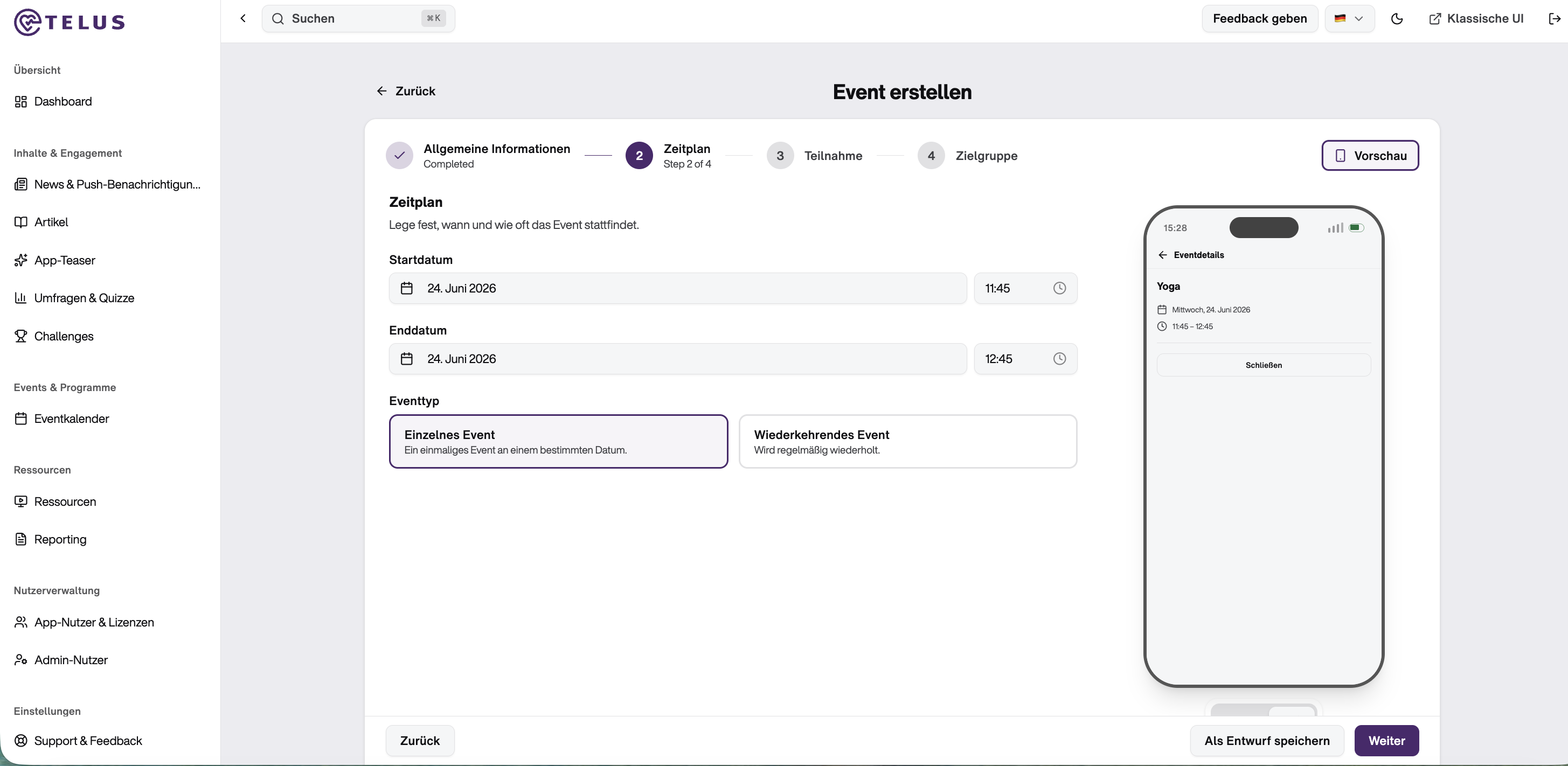
1. Startdatum und -zeit festlegen
- Wähle ein Startdatum und eine Startzeit aus.
- Das Startdatum und die Startzeit legen fest, ab wann der Termin im Kalender aktiv wird.
2. Enddatum und -zeit festlegen
3. Eventtyp auswählen
Wähle aus, wie das Event geplant werden soll:
Einzelnes Event
- Wähle „Einzelnes Event“, wenn die Aktivität nur einmal stattfindet. Diese Option eignet sich beispielsweise ideal für Workshops, Webinare oder Vorsorgeuntersuchungen.
- Die Veranstaltung wird nur am angegebenen Datum und zur angegebenen Uhrzeit angezeigt.
Wiederkehrendes Event
- Wähle „Wiederkehrendes Event“, wenn die Aktivität regelmäßig stattfindet. Diese Option eignet sich für fortlaufende Aktivitäten wie wöchentliche Fitnesskurse, monatliche Wellness-Sitzungen oder wiederkehrende Trainingsprogramme.
- Du kannst dann auswählen, ob die Veranstaltung wöchentlich oder monatlich stattfindet und wie oft sie sich wiederholt.
5. Speicher deine Eingaben (optional)
- Klicke auf „Als Entwurf speichern“, um deine Arbeit zu speichern und die Bearbeitung später fortzusetzen.
- Entwürfe von Veranstaltungen sind für Mitarbeitende erst sichtbar, wenn sie veröffentlicht werden.
Schritt 3: Teilnahme
Konfiguriere in diesem Schritt, wie Mitarbeitende an der Veranstaltung teilnehmen können und ob zusätzliche Aktionen wie eine Anmeldung oder Umfragen erforderlich sind.
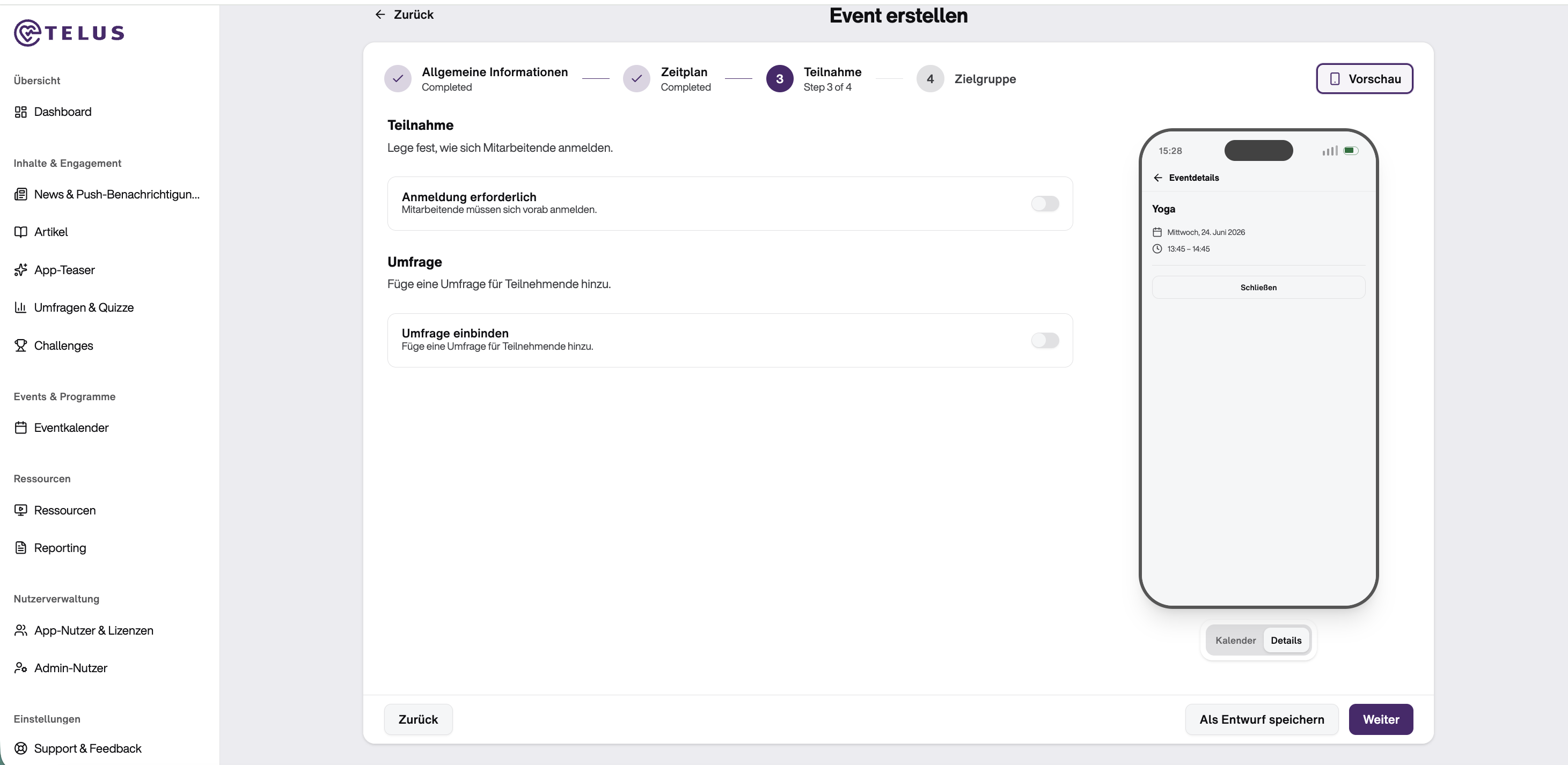
1. Event-Anmeldung konfigurieren
Die Option „Anmeldung erforderlich“ legt fest, ob sich Mitarbeitende vor der Teilnahme an der Veranstaltung anmelden müssen.
Anmeldung aktivieren
- Diese Option wird für Veranstaltungen mit begrenzter Teilnehmerzahl oder bei denen eine Anwesenheitserfassung erforderlich ist, empfohlen.
Anmeldung deaktivieren
- Diese Option eignet sich für Informationsveranstaltungen oder Aktivitäten, bei denen keine Anwesenheitsverwaltung erforderlich ist.
2. Umfrage hinzufügen (optional)
Mit der Option „Umfrage einbinden“ kannst du der Veranstaltung eine Umfrage zuordnen.
Umfrage aktivieren
- Lege den Schalter „Umfrage einbinden“ um.
- Wähle eine vorhandene Umfrage aus den verfügbaren Umfragevorlagen aus.
- Die Teilnehmenden können im Zusammenhang mit der Veranstaltung auf die Umfrage zugreifen und diese ausfüllen.
- Umfragen können verwendet werden, um:
- Feedback nach einer Veranstaltung zu sammeln
- die Wirksamkeit der Veranstaltung zu bewerten
- Vorschläge für zukünftige Initiativen zu sammeln
Schritt 4: Zielgruppenauswahl
Lege in diesem Schritt fest, welche Mitarbeitenden die Veranstaltung einsehen und sich dafür anmelden können.
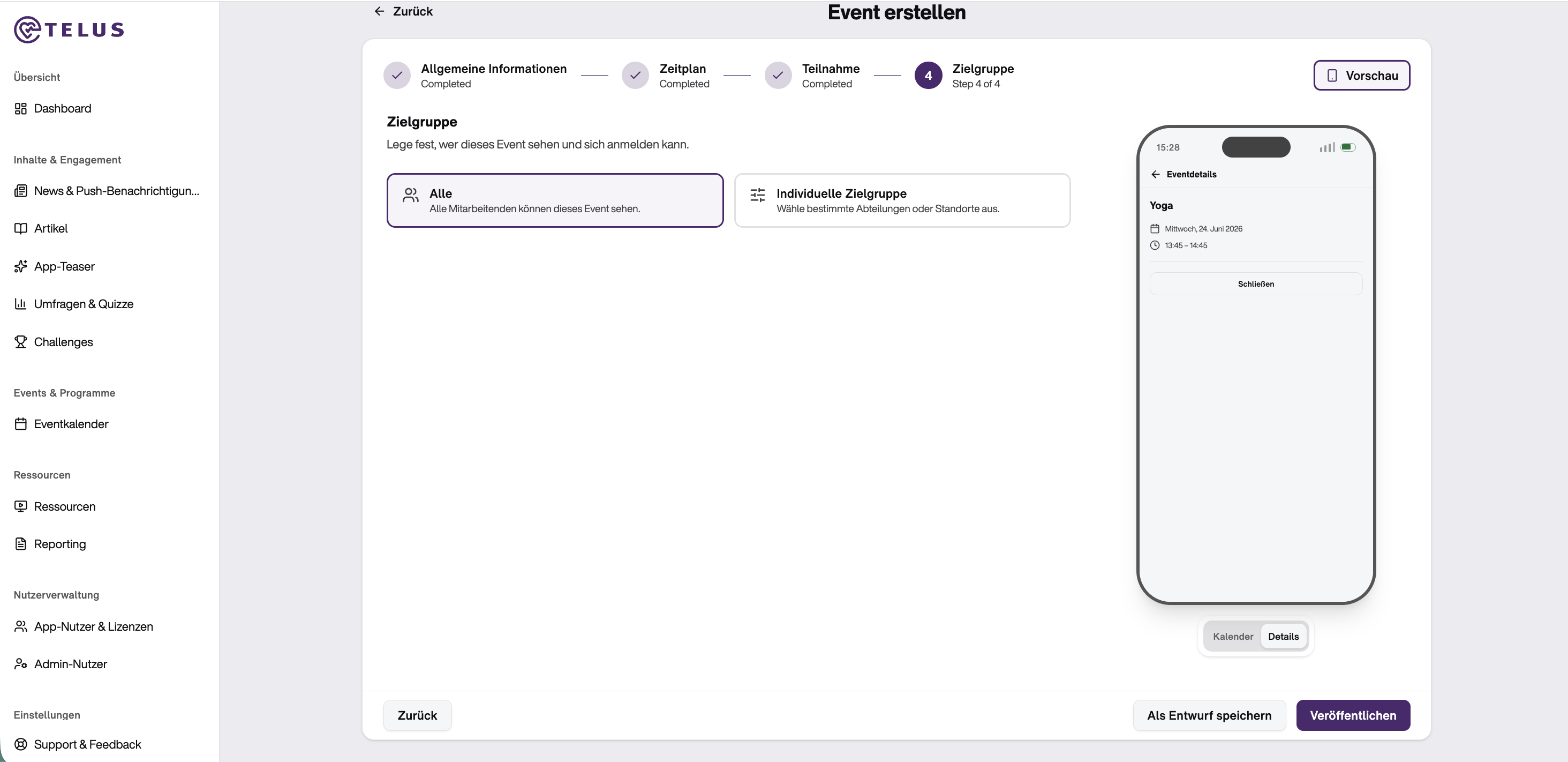
Alle
- Wähle „Alle“, um die Veranstaltung für alle Mitarbeitenden zugänglich zu machen.
- Diese Option wird für unternehmensweite Veranstaltungen und allgemeine Initiativen zum Wohlbefinden empfohlen.
Benutzerdefinierte Zielgruppe
- Wähle „Individuelle Zielgruppe“, um die Sichtbarkeit der Veranstaltung auf bestimmte Mitarbeitergruppen zu beschränken.
- Du kannst Nutzer anhand von Abteilungen oder Standorten auswählen.
- Nur Mitarbeitende, die den ausgewählten Kriterien entsprechen, können die Veranstaltung sehen und darauf zugreifen.
b. Event mit Sessions erstellen
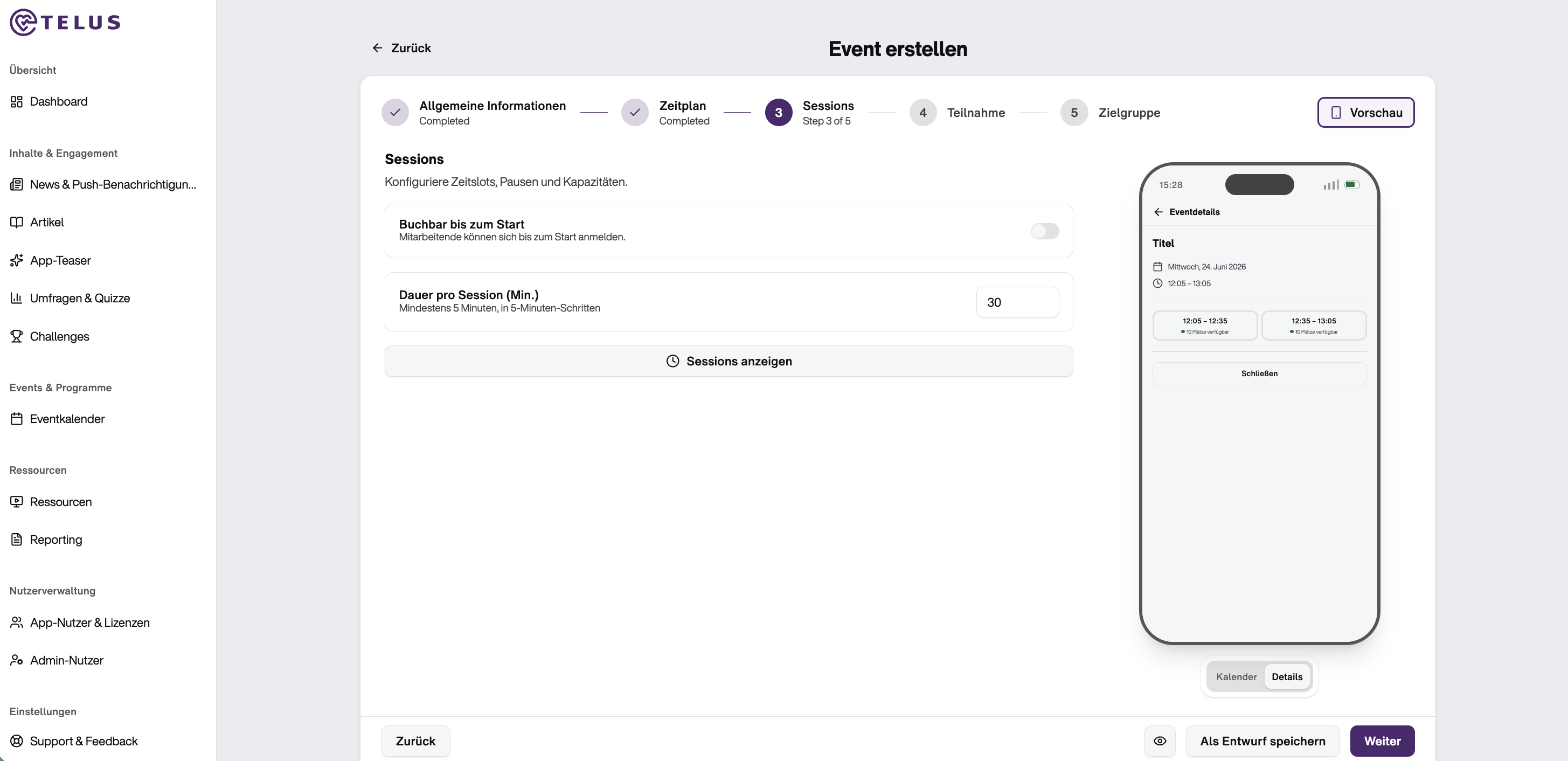
Ein Event mit Sessions bietet die Möglichkeit, den Mitarbeitenden Termine zur Buchung anzubieten.
Um ein Event mit Sessions im Kalender zu erstellen, klicke oben rechts auf „Erstellen“ und wähle „Event mit Sessions“. Dies eignet sich für Veranstaltungen mit Zeitfenstern oder begrenzter Kapazität.
Befolge alle oben aufgeführten Schritte und gehe außerdem wie folgt vor:
1. Lege fest, ob die Nutzer bis zum Beginn der Sitzung buchen dürfen.
2. Lege fest, wie lange eine Sitzung dauern soll
War dieser Artikel hilfreich?
Das ist großartig!
Vielen Dank für das Feedback
Leider konnten wir nicht helfen
Vielen Dank für das Feedback
Feedback gesendet
Wir wissen Ihre Bemühungen zu schätzen und werden versuchen, den Artikel zu korrigieren