In diesem Bereich des TELUS Health Engage Backoffice kannst du deine Mitarbeitenden ganz einfach zur TELUS Health Engage App einladen – und den Zugriff aktiver oder ehemaliger Teammitglieder verwalten.
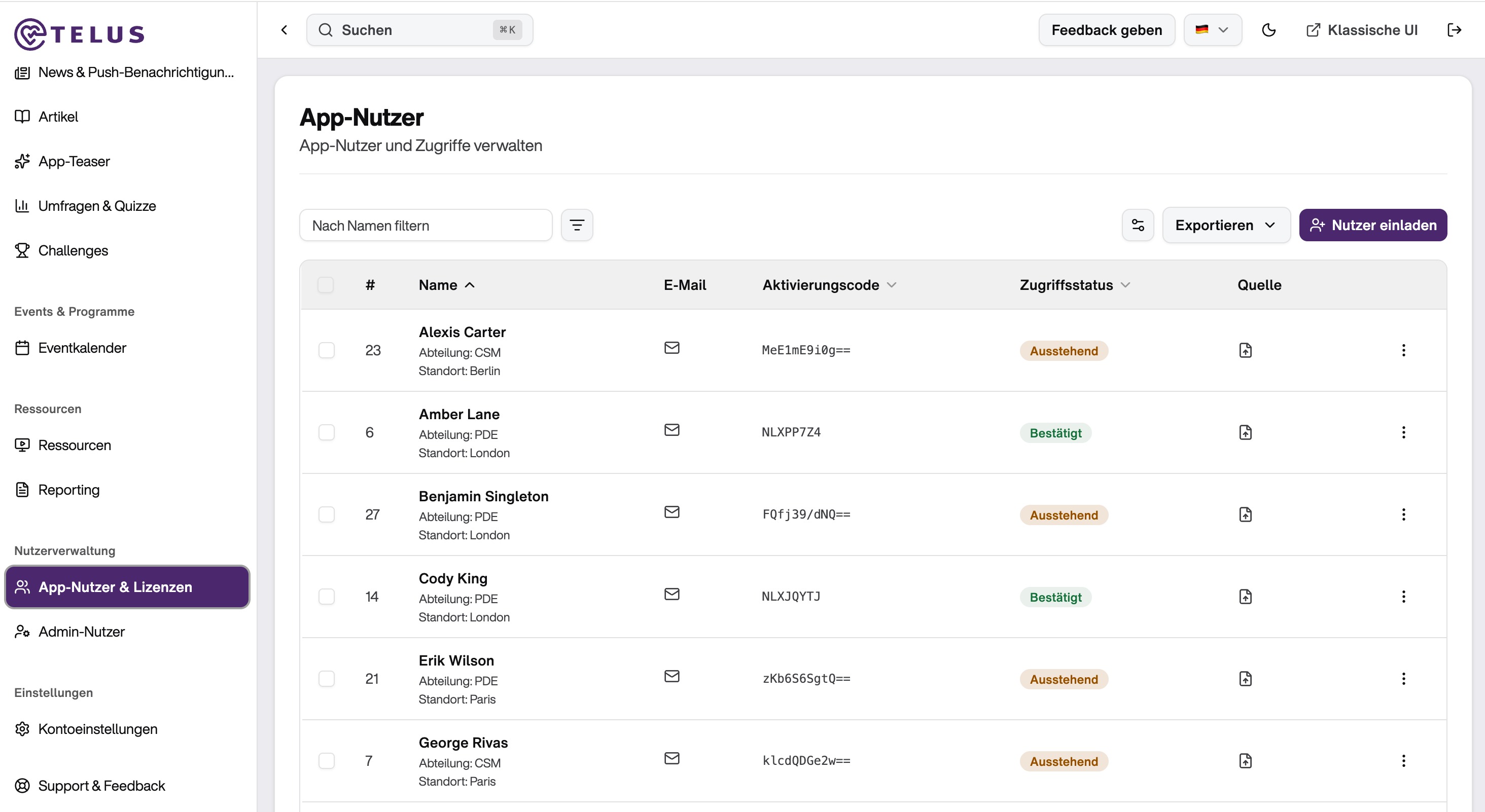
Teammitglieder einladen
Alle Funktionen zur Einladung findest du über den Button „Nutzer einladen“. Du hast drei Möglichkeiten:
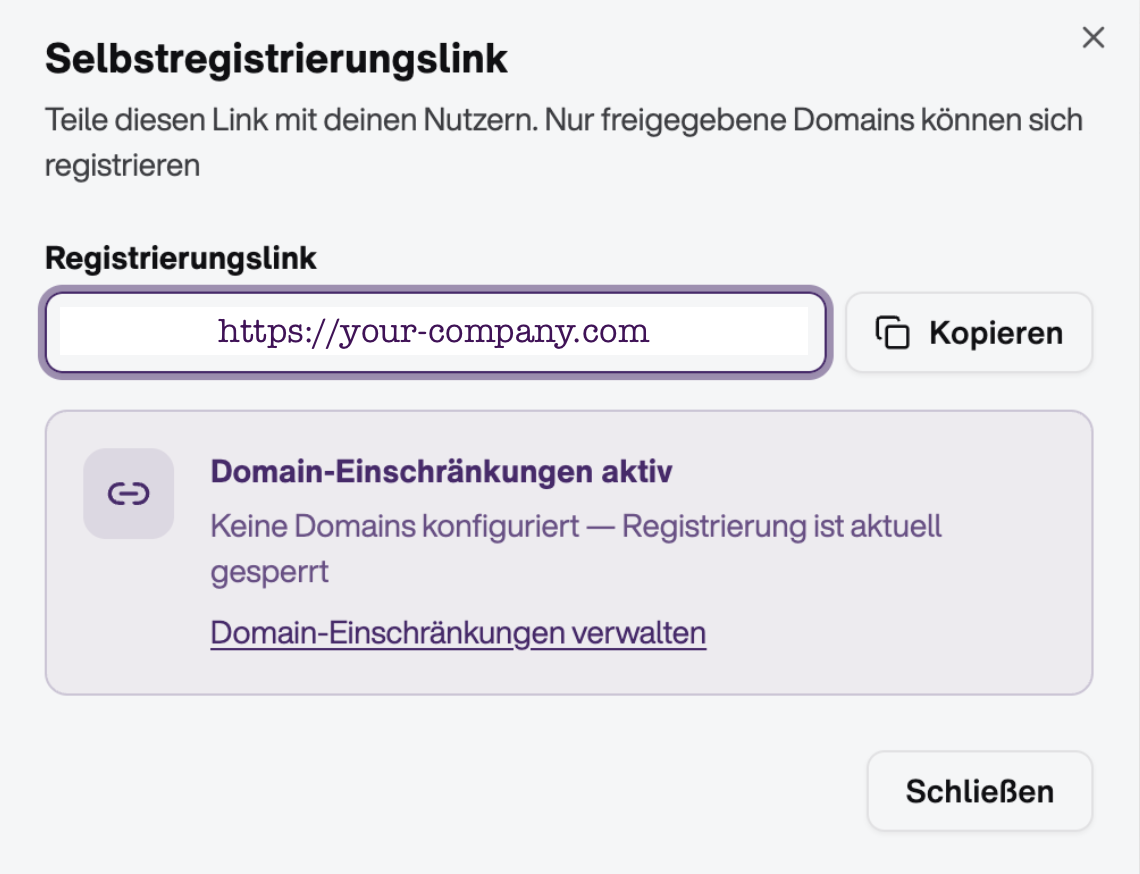
1. Einladung per Selbstregistrierungslink zur Landingpage
Kopiere einfach den bereitgestellten Link und teile ihn über deine bevorzugten Kommunikationskanäle mit deinen Mitarbeitenden.
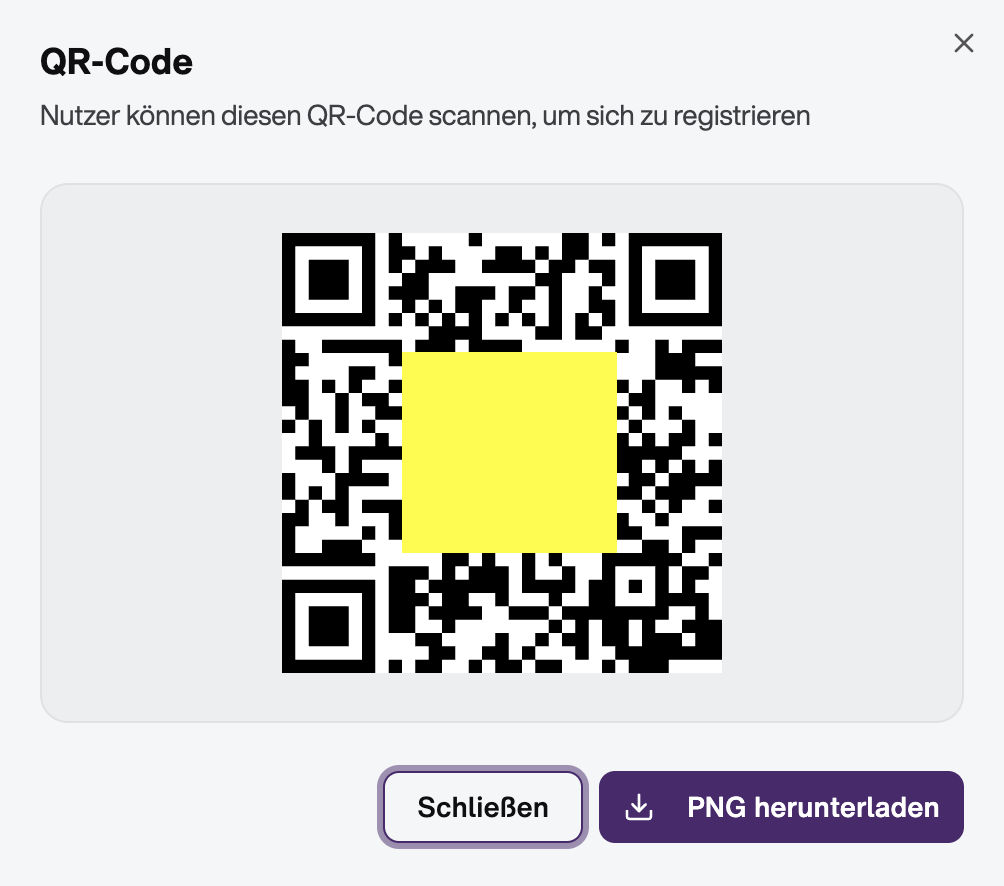
2. Einladung per QR Code
Es wird automatisch ein QR-Code generiert, den du z. B. auf Marketingmaterialien einbinden kannst. Sobald Mitarbeitende den QR-Code scannen, können sie sich für die App registrieren.
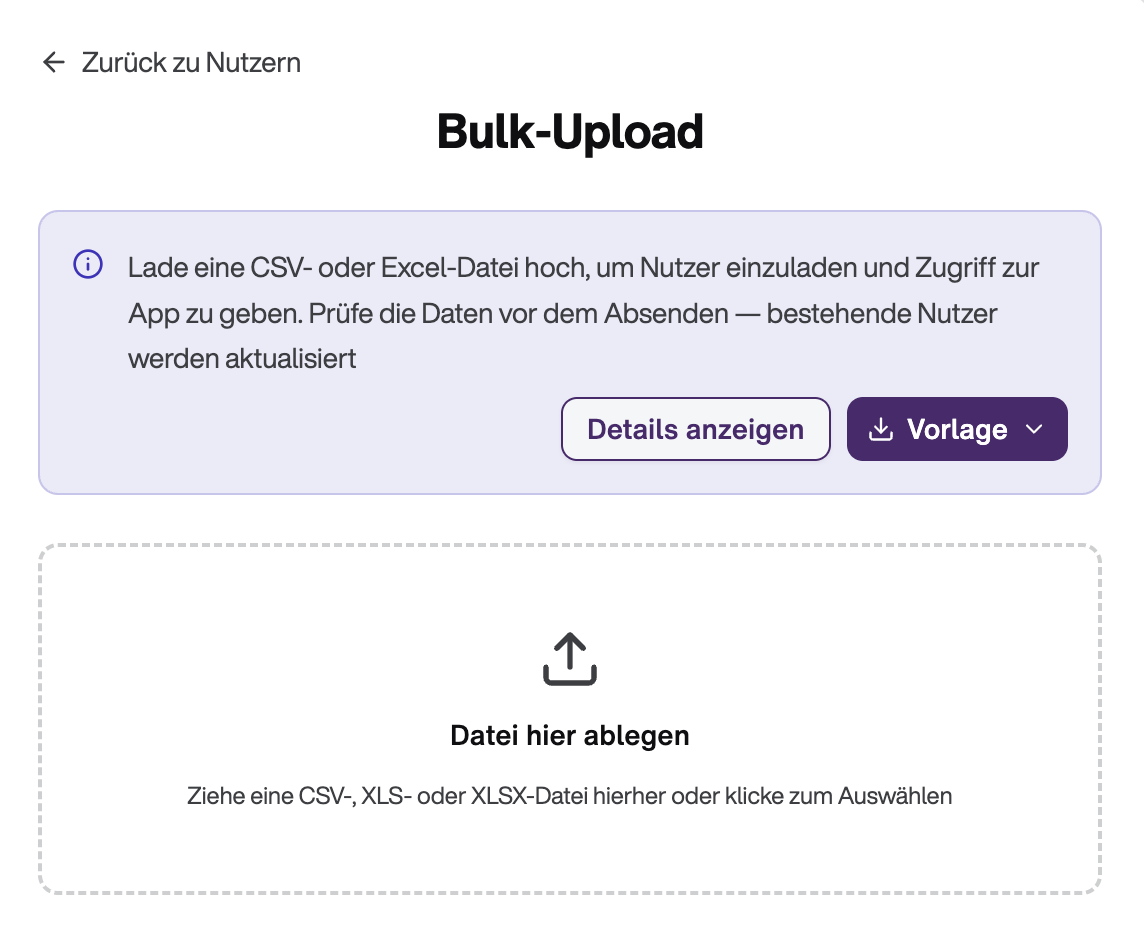
3. Einladung per Bulk Upload
Möchtest du eine gezielte Gruppe von Mitarbeitenden einladen, kannst du unter "Bulk Upload" eine CSV- oder Excel-Datei hochladen. Die Datei muss Vorname, Nachname und E-Mail-Adresse der künftigen App-Nutzer enthalten. Alle eingeladenen Personen erhalten automatisch eine Einladungsemail.
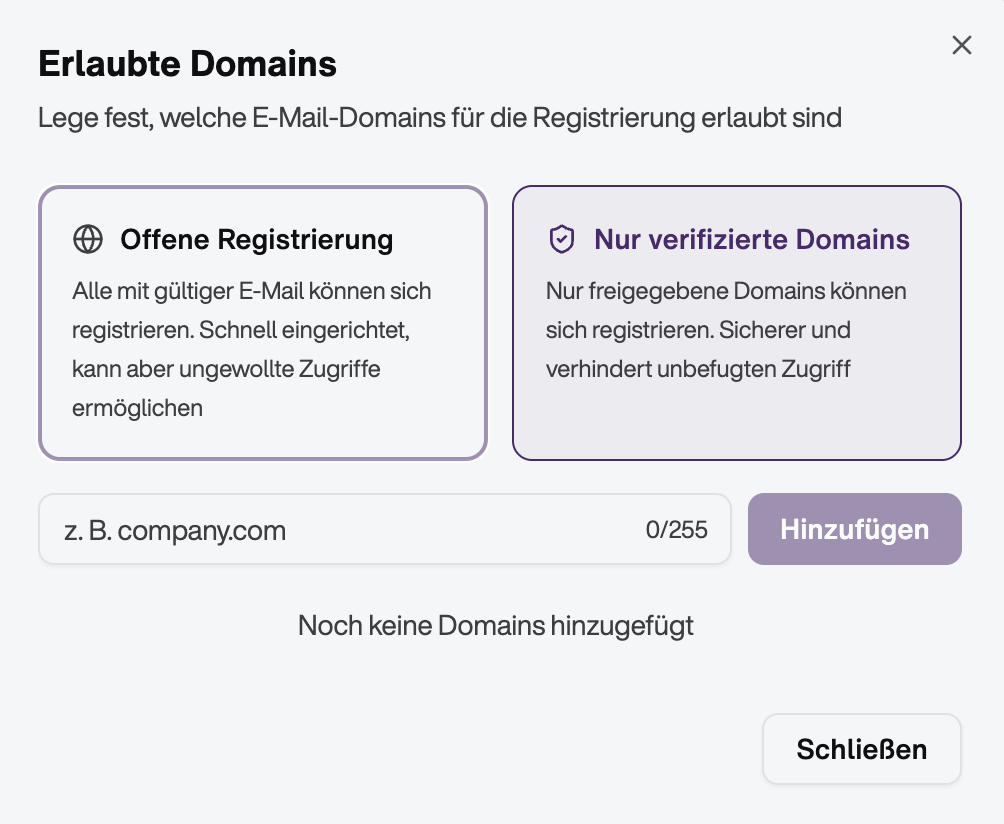
Tipp: Möchtest du sicherstellen, dass nur Personen mit Firmen-E-Mail Adresse eine ID anfordern können? Dann hinterlege unter "Erlaubte Domains" die gewünschten E-Mail Domains deines Unternehmens.
Nach dem Rollout wird die Übersicht „App Nutzer" für dich besonders relevant. Hier kannst du den Status und die Verteilung deiner Lizenzen verwalten:
- Alle IDs: Alle angeforderten Lizenzen – inkl. abgebrochener oder unbestätigter Anfragen.
- Bestätigte IDs: Alle aktiven App Zugänge deiner Mitarbeitenden.
- Ausstehende Einladungen: IDs, die angefordert, aber noch nicht aktiviert wurden. Mitarbeitende müssen den Link in der Einladungs-Mail klicken und die Registrierung abschließen.
- Gesperrte IDs: Alle deaktivierten Lizenzen.
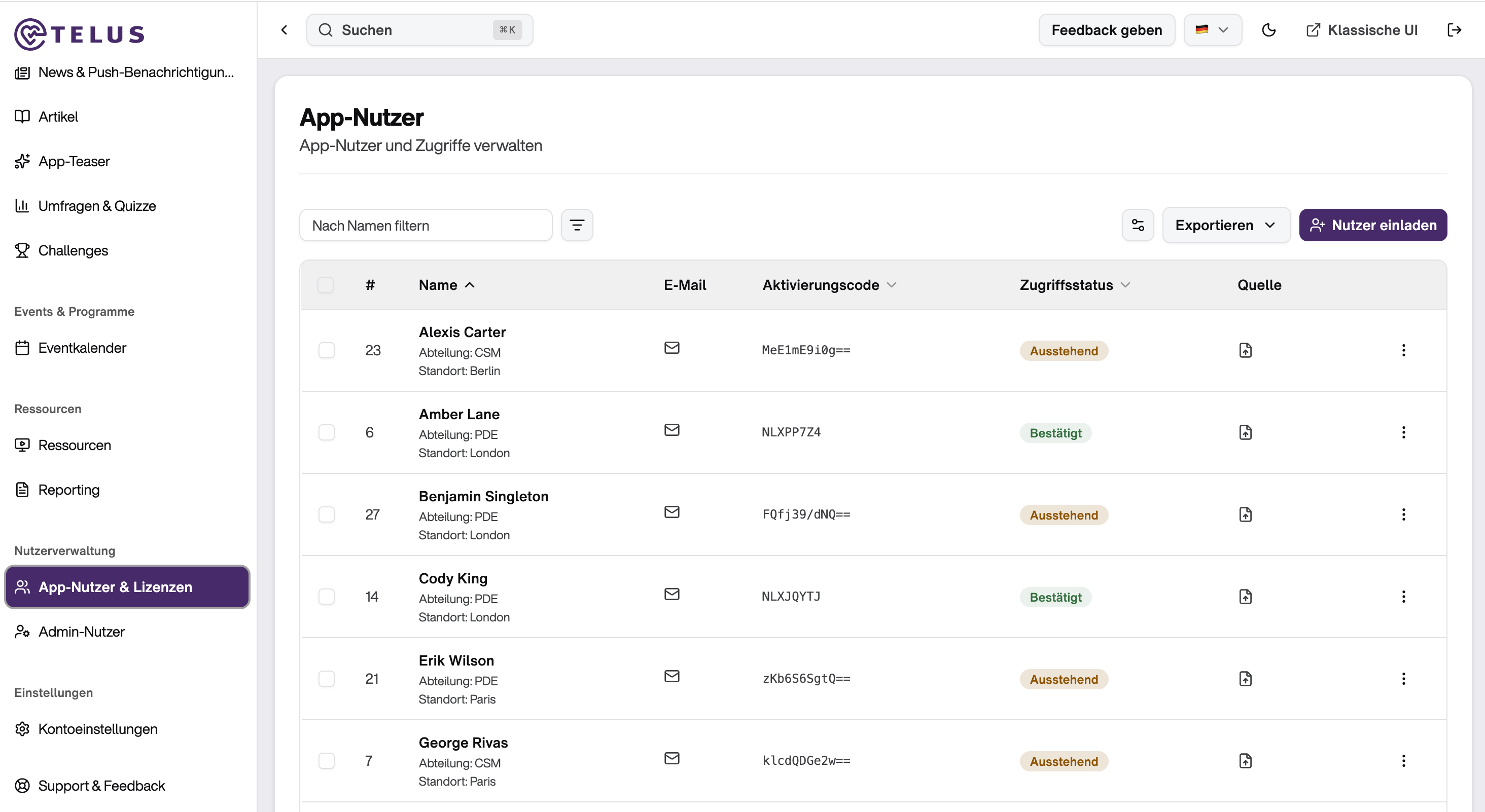
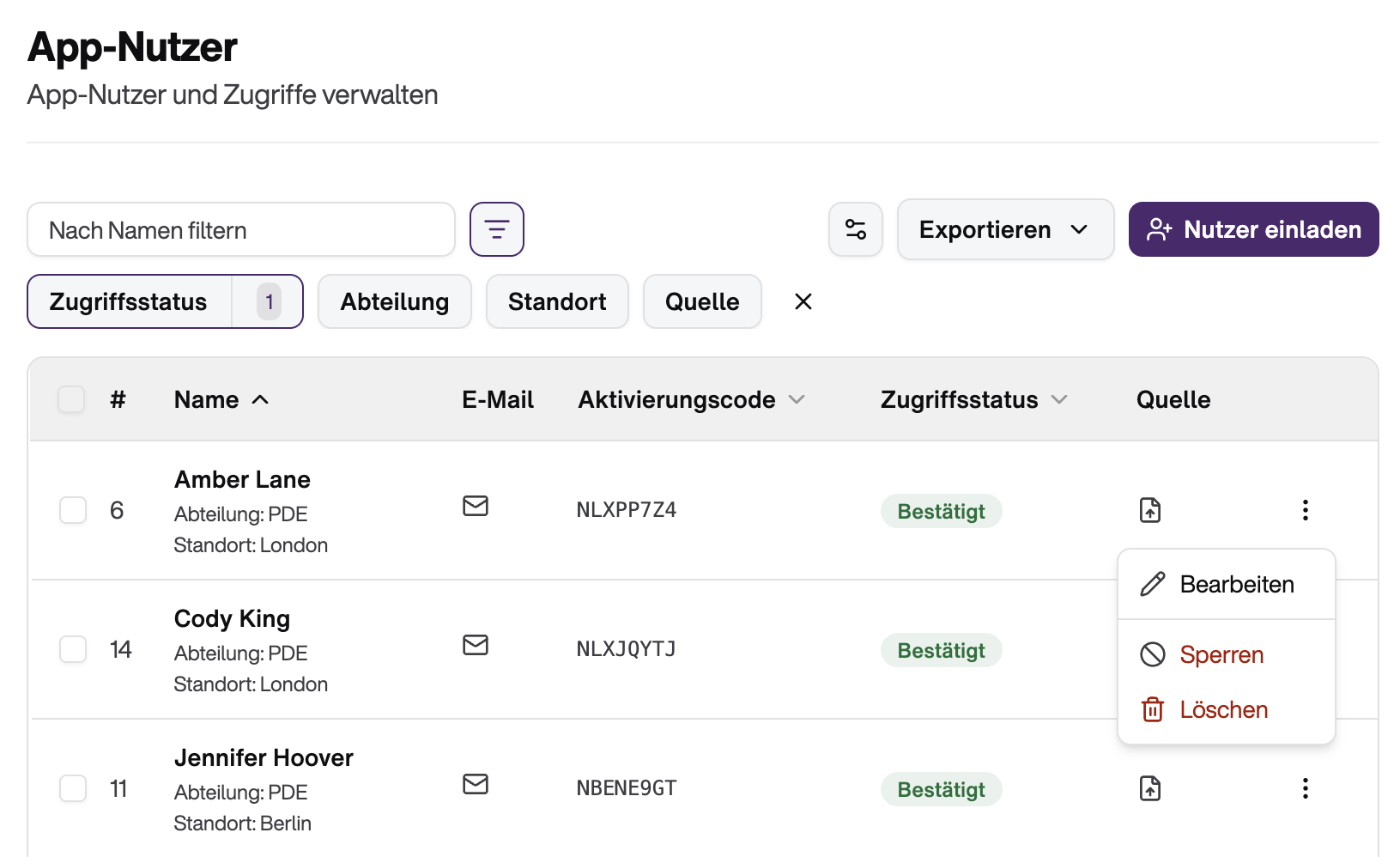
Um eine ID zu sperren (z. B. bei Austritt), suche die Person in der Liste, klicke auf die drei Punkte und anschließend auf "Sperren". Gesperrt können nur IDs mit dem Zugriffsstatus "Bestätigt" werden.
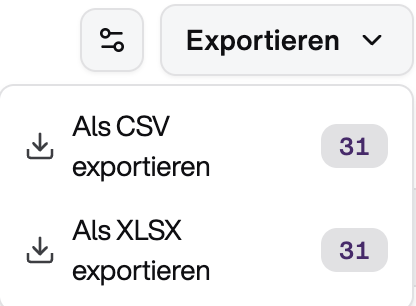
Mit der Exportieren-Funktion kannst du eine Liste von App-Nutzern mit ausgewählten Datenspalten als CSV- oder XLSX-Datei exportieren. Dies ermöglicht es dir, Nutzerdaten in externe Systeme zu übernehmen, Reports zu erstellen oder eine Sicherungskopie zu erstellen. Nutze die Filterfunktion (z.B. nach Abteilung oder Status), um nur relevante Daten zu exportieren.
War dieser Artikel hilfreich?
Das ist großartig!
Vielen Dank für das Feedback
Leider konnten wir nicht helfen
Vielen Dank für das Feedback
Feedback gesendet
Wir wissen Ihre Bemühungen zu schätzen und werden versuchen, den Artikel zu korrigieren