In diesem Bereich des TELUS Health Engage Backoffice kannst du deine Mitarbeitenden ganz einfach zur TELUS Health Engage App einladen – und den Zugriff aktiver oder ehemaliger Teammitglieder verwalten.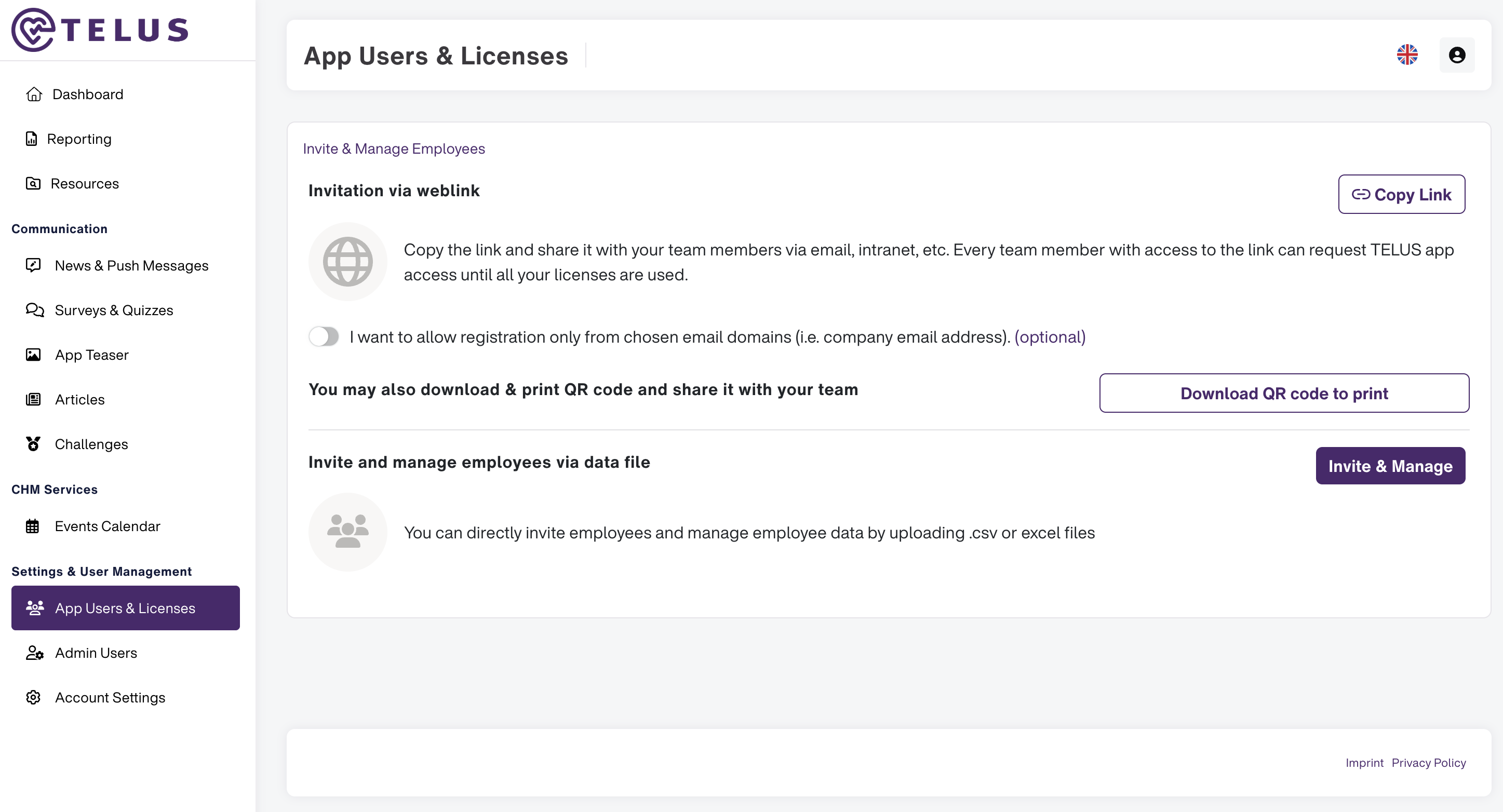
Teammitglieder einladen
Alle Funktionen zur Einladung findest du über den Button „Teammitglieder einladen“. Du hast zwei Möglichkeiten:
1. Einladung per Link zur Landingpage
Kopiere einfach den bereitgestellten Link auf der rechten Seite und teile ihn über deine bevorzugten Kommunikationskanäle mit deinen Mitarbeitenden.

Aus diesem Link wird automatisch ein QR-Code generiert, den du z. B. auf Marketingmaterialien einbinden kannst.
Sobald Mitarbeitende auf den Link klicken oder den QR-Code scannen, geben sie Name & E-Mail Adresse ein und fordern ihre App-ID an.

2. Einladung per Liste
Möchtest du eine gezielte Gruppe von Mitarbeitenden einladen, kannst du rechts im Fenster eine Excel- oder CSV-Datei hochladen.
Die Datei muss Vorname, Nachname und E-Mail-Adresse der künftigen App-Nutzer enthalten. Alle eingeladenen Personen erhalten automatisch eine E-Mail mit ihrer App-ID.
Tipp:
Möchtest du sicherstellen, dass nur Personen mit Firmen-E-Mail Adresse eine ID anfordern können?
Dann aktiviere das Kästchen „Nur Registrierung über bestimmte Domains zulassen“ und hinterlege die gewünschten E-Mail Domains deines Unternehmens.
Nach dem Rollout wird der Bereich „Übersicht aller TELUS Health Engage IDs“ für dich besonders relevant. Hier kannst du den Status und die Verteilung deiner Lizenzen verwalten:
• Alle IDs:
Alle angeforderten Lizenzen – inkl. abgebrochener oder unbestätigter Anfragen.
• Bestätigte IDs:
Alle aktiven App Zugänge deiner Mitarbeitenden.
• Ausstehende Einladungen:
IDs, die angefordert, aber noch nicht aktiviert wurden.
Mitarbeitende müssen den Link in der Einladungs-Mail klicken und die Registrierung abschließen.
• Gesperrte IDs:
Alle deaktivierten Lizenzen.
Um eine ID zu sperren (z. B. bei Austritt), such die Person in der Confirmed IDs-Liste und klick auf das Schloss-Symbol.
Mit „Ansicht exportieren“ kannst du jede Ansicht als Excel- oder CSV-Datei herunterladen.
Mit dem Button mit den zwei Häkchen wählst du alle IDs der aktuellen Ansicht aus.
Rechts kannst du zudem zwischen Grid- oder Listenansicht umschalten.
War dieser Artikel hilfreich?
Das ist großartig!
Vielen Dank für das Feedback
Leider konnten wir nicht helfen
Vielen Dank für das Feedback
Feedback gesendet
Wir wissen Ihre Bemühungen zu schätzen und werden versuchen, den Artikel zu korrigieren